

驱动精灵关闭广告方法
驱动精灵是金山软件推出的驱动管理工具,能自动检测、下载和更新硬件驱动,并集成备份、系统补丁等实用功能。作为免费软件,其广告弹窗可通过软件设置中的驱动设置选项关闭,勾选禁用广告相关选项并保存即可生效。
驱动精灵是金山软件公司开发的知名驱动管理工具,长期服务于电脑维护领域。它专注于解决硬件驱动的检测、下载、安装与更新问题,凭借其庞大的驱动数据库,能够自动识别并匹配主流硬件,有效修复因驱动缺失或过时导致的设备异常与性能下降。对于希望简化驱动维护流程的用户,其“一键检测修复”功能提供了显著的便利。此外,软件还整合了驱动备份、还原、卸载以及系统补丁更新、硬件检测等辅助工具,在提升系统稳定性的同时兼顾了操作便捷性,对从电脑新手到专业用户都具有实用性。作为免费软件,其基础功能可免费使用,部分高级功能则需要开通VIP会员方可解锁。
当然,免费模式带来的广告弹窗问题也常为用户所诟病。不过,关闭这些广告的操作并不复杂,通过简单的设置即可实现。接下来,我们将分步详解关闭广告弹窗的具体流程。
如何关闭驱动精灵广告:详细步骤指南
遵循以下六个步骤,您可以轻松禁用驱动精灵的广告弹窗,获得更纯净的使用体验。
第一步:启动驱动精灵
在您的电脑上找到并打开驱动精灵应用程序。

第二步:访问主菜单
进入软件主界面后,请将目光移至右上角。您会看到一个由三条横线组成的“菜单”图标,点击此图标。

第三步:打开设置选项
点击菜单图标后,会展开一个下拉列表。在该列表中,找到并点击“设置”这一选项。
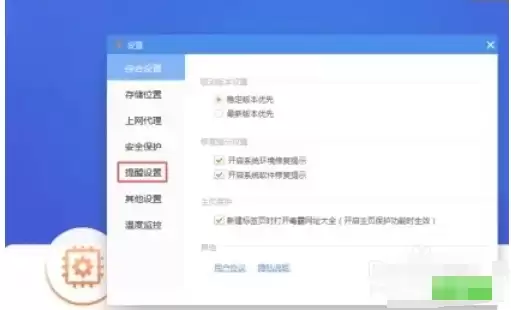
第四步:进入驱动设置
此时将弹出“设置中心”窗口。请浏览其中的选项分类,找到并进入“驱动设置”或类似名称的板块。
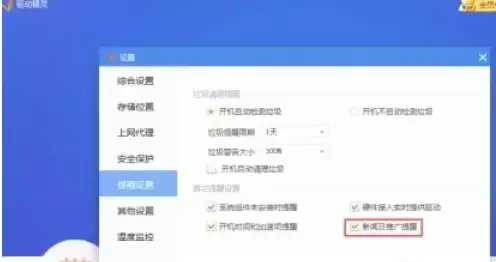
第五步:关闭广告相关设置
在“驱动设置”界面中,仔细查找与广告、推荐或弹窗相关的配置项。此类选项可能被标注为“关闭广告”、“禁用弹窗”或“推荐设置”等。找到后,请勾选或切换至关闭状态。
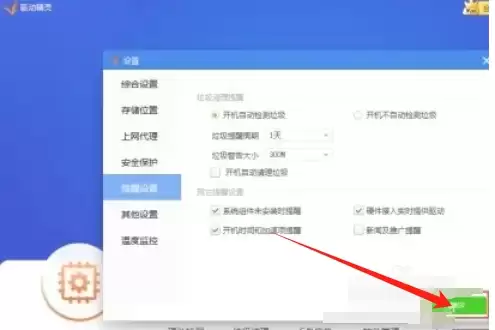
第六步:保存设置并退出
完成上述操作后,务必点击窗口底部的“确定”或“应用”按钮,以确保更改被保存并生效。随后,关闭设置窗口即可。
通过以上设置,驱动精灵的广告弹窗将被有效屏蔽。您可以在享受其驱动管理便捷功能的同时,免受无关信息的干扰,从而获得更专注、舒适的使用体验。