驱动精灵拦截弹窗设置教程
作者:技术拾光时间:2026-05-18 10:56:02浏览:477
驱动精灵是一款专业的驱动管理工具,能智能识别并安装硬件驱动。软件内置“弹窗拦截”功能,用户可通过主界面进入“百宝箱”,启动该工具并扫描电脑。扫描完成后,在结果列表中勾选需要屏蔽的弹窗项目,最后点击“一键拦截”即可生效,有效减少广告干扰。
驱动精灵是金山软件旗下的专业驱动管理工具,能够智能识别电脑硬件、精准匹配并安装官方最新驱动程序,有效解决显卡、声卡、网卡等设备的驱动问题。不过,该软件或其检测的部分程序有时会附带弹窗广告,可能影响使用体验。幸运的是,驱动精灵内置了“弹窗拦截”功能。本文将详细介绍如何使用这一功能,帮助您获得更清爽的电脑使用环境。
第一步:启动软件
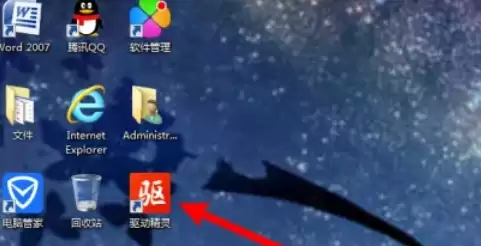
首先,在电脑桌面或开始菜单中找到驱动精灵图标,双击打开软件主界面。
第二步:进入百宝箱
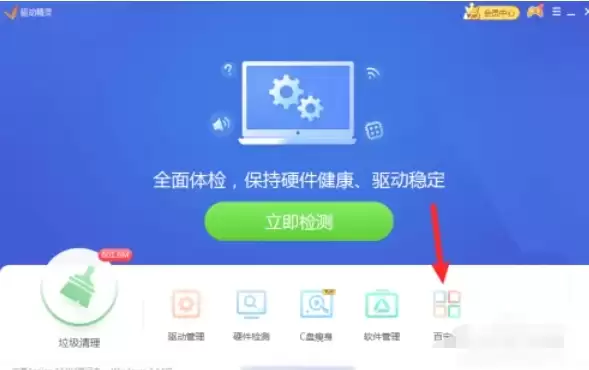
在主界面右下角找到名为【百宝箱】的功能区,点击进入。这里汇集了驱动精灵提供的多种系统优化工具,其中就包含“弹窗拦截”功能。
第三步:找到弹窗拦截工具
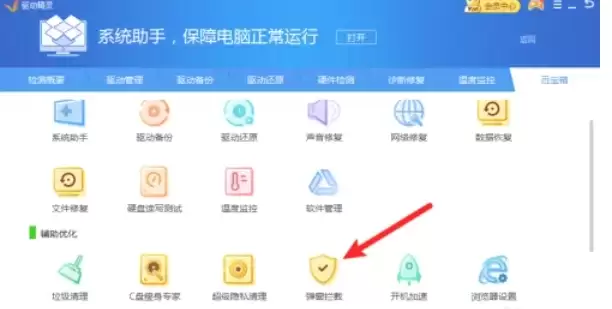
在百宝箱的众多工具图标中,找到并点击【弹窗拦截】。随后系统将弹出独立的弹窗拦截设置窗口。
第四步:开始扫描
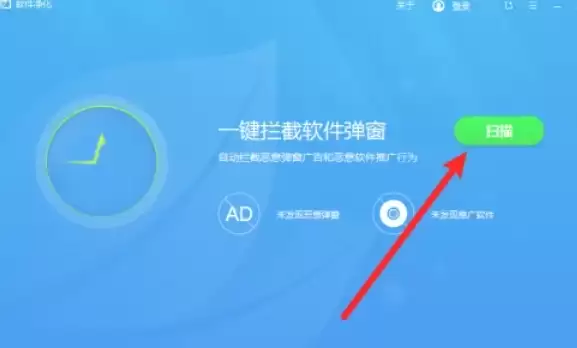
在弹窗拦截设置界面中,点击醒目的【扫描】按钮。驱动精灵将对电脑中已安装的软件进行深度扫描,识别可能带有弹窗广告行为的程序。
第五步:等待扫描完成
扫描过程需要一定时间,具体时长取决于电脑中安装的软件数量。建议在此期间不要关闭扫描窗口或进行其他大型操作,以确保扫描结果的准确性。
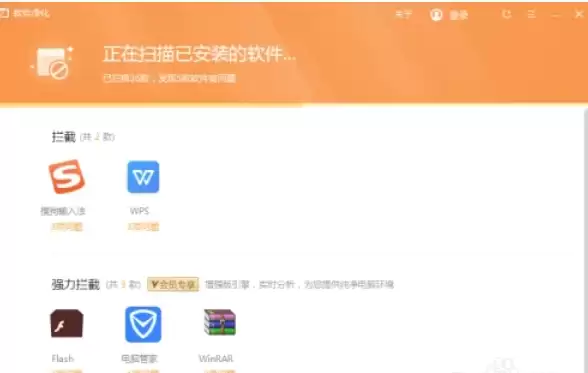
第六步:勾选需要拦截的项
扫描完成后,界面会列出可能产生弹窗的软件及其具体弹窗类型。用户可以仔细浏览该列表,并在希望屏蔽的弹窗选项前勾选。
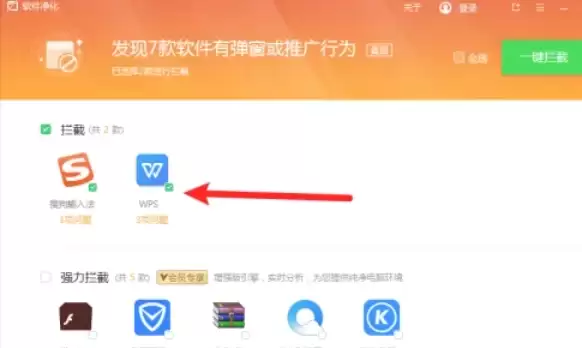
第七步:一键拦截
勾选完成后,点击界面上的【一键拦截】按钮。驱动精灵将立即根据您的选择启用拦截规则,此后所选弹窗将不再出现。