

驱动精灵清理电脑垃圾教程:快速优化电脑性能
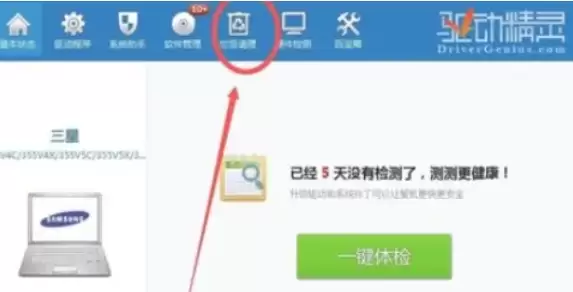
驱动精灵作为硬件驱动管理工具,也具备清理电脑垃圾的功能。用户只需在主界面点击“垃圾清理”图标,软件便会自动扫描系统冗余文件,如缓存和临时文件。扫描后可一键清理或手动选择项目,并支持深度清理选项。操作完成后会显示释放的磁盘空间,流程简便易用。
驱动精灵是一款专业的硬件驱动管理软件,其核心功能在于智能识别计算机硬件,并从海量驱动库中精准匹配与安装最合适的驱动程序。无论是解决声卡无声、显卡显示异常,还是修复网卡无法联网等问题,它都能通过一键操作快速处理,有效恢复设备性能并提升系统稳定性。
除了核心的驱动管理能力,该软件还集成了多项实用工具,例如驱动备份与还原、离线驱动安装以及详细的硬件信息检测。对于刚刚完成系统重装、急需恢复驱动环境的用户,或需要进行日常电脑维护的专业人士而言,它确实是一款高效的辅助工具。
本文将重点介绍驱动精灵一项可能被忽略的附加功能——电脑垃圾清理。以下是详细的操作步骤。
步骤一:进入清理功能
启动驱动精灵,在主界面顶部的功能菜单栏中,找到标有“垃圾清理”字样的图标(通常为扫帚或垃圾桶形状)。点击该图标即可进入垃圾清理功能界面。

步骤二:执行系统扫描
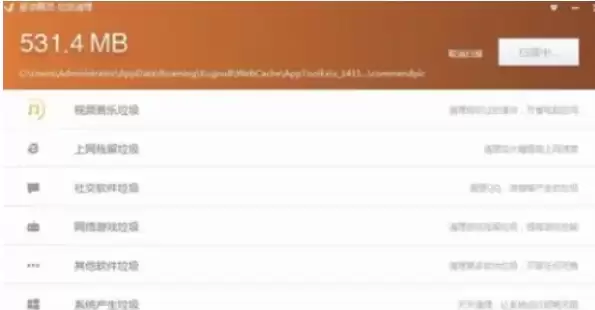
进入“垃圾清理”页面后,软件将自动开始扫描系统。扫描过程会快速检测系统中的冗余文件,包括临时文件、应用程序缓存、回收站残留内容等。此过程耗时较短,请稍作等待。
步骤三:选择并清理文件
扫描完成后,界面会分类显示可清理的垃圾项目,例如“系统缓存”、“浏览器垃圾”、“软件残留”等,并明确标注其占用的磁盘空间。
此时您可以选择以下两种清理方式:
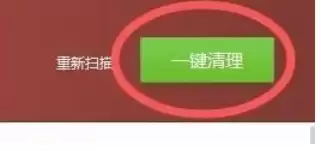
一键清理(推荐新手用户): 直接点击“一键清理”按钮。软件将默认选中所有可安全清理的项目,操作简便高效。
手动选择(适合进阶用户): 如果您熟悉电脑文件结构或有特定需要保留的内容,可以手动取消勾选部分项目。例如,扫描结果可能包含下载目录或文档备份,取消勾选即可避免误删。
需要注意的是,驱动精灵通常在清理前会弹出确认窗口,明确区分“建议保留”与“可安全清理”的文件类别,方便用户做出最终判断。
步骤四:进行深度清理(可选)
如果常规清理后仍需进一步释放空间,可以留意垃圾清理主界面下方的“软件图标清理”或“深度清理”选项(不同版本位置可能略有差异,有时需切换标签页)。该功能可清除无效的快捷方式及更深层的系统残留文件,进一步提升系统整洁度。
步骤五:查看清理结果
所有清理操作完成后,界面会显示本次清理所释放的磁盘空间容量(通常以GB或MB为单位)。清理结果直观展示了空间释放效果。

至此,使用驱动精灵进行垃圾清理的完整流程已结束。该功能集成于驱动管理工具之内,为已安装此软件的用户提供了额外的系统清理便利。其操作流程清晰,提示信息明确,即使电脑初学者也能依照指引轻松完成操作。