

Premiere视频片头模糊效果制作步骤详解
作者:技术拾光时间:2026-05-18 10:41:45浏览:158
在PremierePro中,使用“高斯模糊”效果可为视频片头制作动态模糊效果。将效果拖至素材,在起始位置添加关键帧并调高模糊度,再于另一时间点将模糊度归零以生成清晰化动画。通过调整关键帧间距可改变转换速度,实现从模糊到清晰的视觉过渡。
想为视频片头增添电影感的悬念或转场效果吗?模糊效果是一个实用且易上手的技巧。本文将以Adobe Premiere Pro为例,逐步教你制作一个从模糊到清晰的动态片头,操作简单且效果出色。
Premiere视频片头模糊效果制作教程
整个过程的核心是运用“高斯模糊”效果,并通过关键帧控制其变化。下面我们分步详解。
首先,打开Premiere Pro,新建或打开项目,将准备好的视频素材导入时间轴。这是制作的基础。
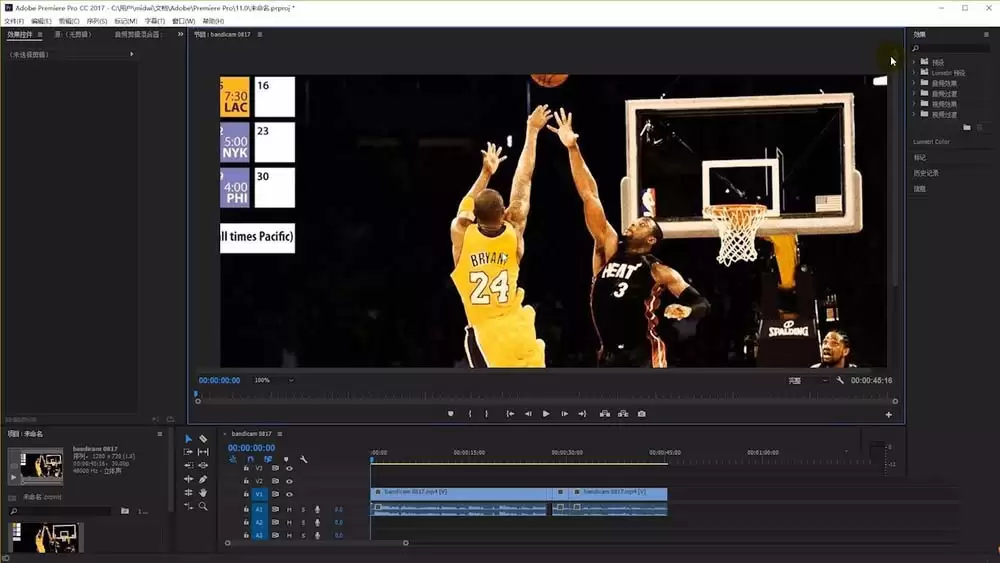
接着,定位效果面板。在软件右侧的“效果”面板中搜索“高斯模糊”,找到后将其拖拽到时间轴的视频素材上。
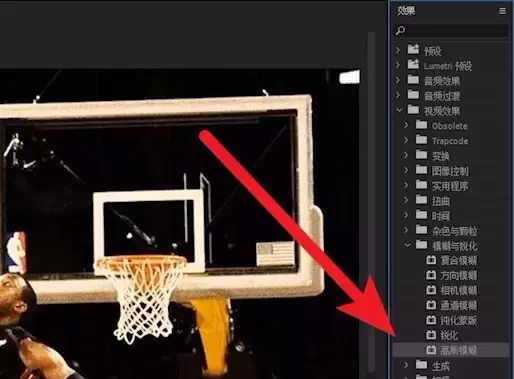
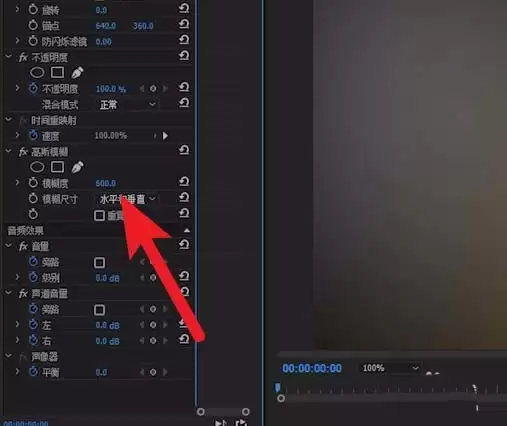
接下来是关键帧动画设置。在“效果控件”面板中找到已添加的“高斯模糊”效果。将播放指示器移至片头起始位置,点击“模糊度”参数前的“切换动画”图标(秒表形状),添加第一个关键帧。将此处的模糊度数值调高,例如设置为600,使画面完全模糊。
然后,确定清晰化过程的时长。将播放指示器移动到希望画面完全清晰的时间点,直接修改“模糊度”数值为0。软件会自动在此生成第二个关键帧。
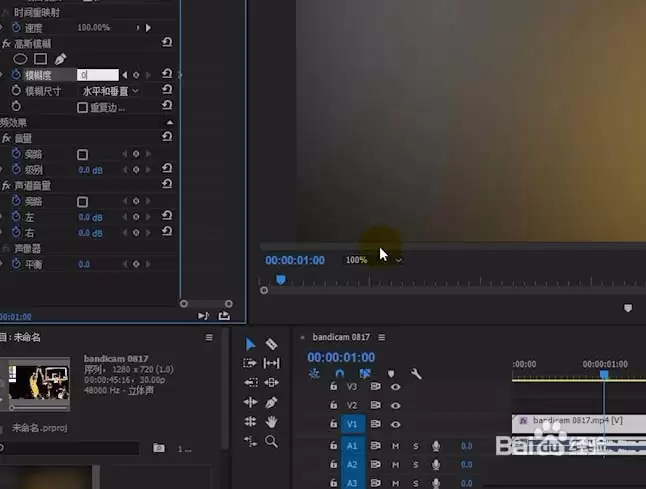
至此,一个基础的模糊入场效果已完成。点击播放预览,即可看到视频从朦胧模糊逐渐过渡到清晰画面,片头氛围感立刻提升。
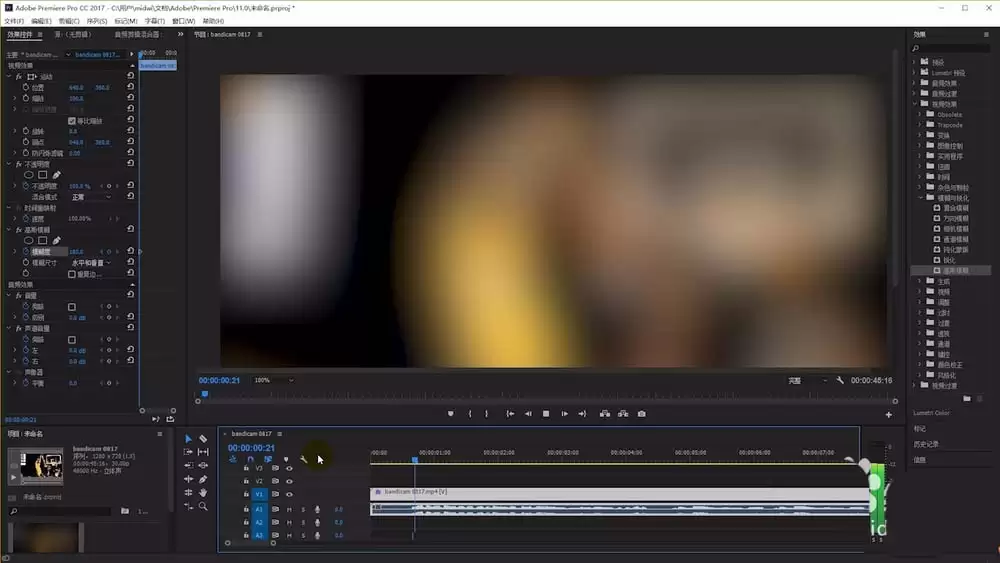
你可以通过调整关键帧间距来控制清晰化速度,或尝试不同的最大模糊度以匹配视觉强度。此方法同样适用于制作从清晰到模糊的转场,原理相通。