

VMware虚拟机禁用关机挂起设置方法
VMware虚拟机在电脑关机时默认会挂起,可能影响工作流程与数据安全。可通过修改电源设置解决:在“虚拟机设置”的“选项”标签页中选择“电源”,在“关闭时的操作”区域将默认的“挂起客户机”改为“关闭客户机”以实现完全关机,或选择“保存状态”以保留当前工作状态便于快速恢复。根据需求选择后确认即可。
许多用户在操作VMware虚拟机时都曾遇到类似困扰:关闭主机电脑后,虚拟机并未随之关闭,而是自动进入了挂起状态。这导致下次启动时虚拟机仍停留在之前的冻结界面,不仅影响工作连续性,也可能造成未保存数据的丢失。本文将详细介绍如何调整设置,让虚拟机完全按照您的意图执行关机操作。
调整虚拟机电源设置步骤
解决此问题的关键在于修改虚拟机的电源选项。具体操作流程如下:
首先,启动VMware软件,在虚拟机库中选中需要设置的目标虚拟机(无需启动)。随后点击顶部菜单栏的“编辑”,在下拉列表中选择“虚拟机设置”。
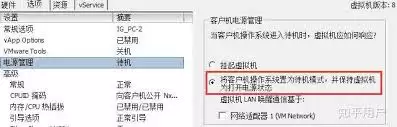
在弹出的设置窗口中,切换到“选项”标签页,点击左侧的“电源”项,右侧将显示相关的电源管理配置。
需要关注的是“启动/关闭时的操作”区域,这里决定了主机开关机时虚拟机的对应行为。
关闭时操作选项解析
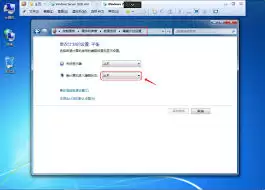
默认情况下,“关闭时的操作”通常设置为“挂起客户机”,这正是导致虚拟机会随主机关闭而自动休眠的原因。
您可以通过修改此设置,获得两种更可控的关机行为:
选项一:关闭客户机
选择此选项后,当主机关闭时,虚拟机会执行完整的关机流程后彻底关闭。下次使用时需要重新启动。这种方式能确保每次均从初始状态运行,避免因挂起状态引发的问题。
选项二:保存状态
此选项会在主机关闭时将虚拟机的完整运行状态保存至硬盘。下次启动时,虚拟机将直接恢复到关机前的精确状态,所有打开的程序和未保存的文件均保持不变。需要注意的是,该状态文件会占用一定的磁盘空间,虚拟机内存配置越高,文件体积越大。适用于需要频繁中断并快速恢复工作的场景。
保存设置并生效
根据实际需求选择相应选项后,点击窗口右下角的“确定”按钮,设置即可立即生效。
完成以上配置后,虚拟机的关机行为将完全由您掌控。无论是需要每次全新启动的稳定环境,还是追求快速恢复的工作连续性,都可以通过此设置实现。一次配置,长期有效,彻底解决虚拟机自动挂起的问题。