

野葱视频转换器音频格式转换教程
野葱视频转换器支持音频格式转换。操作时需下载安装软件,打开后添加音频文件,选择输出格式如MP3或WAV,并可调整音质参数。设置保存路径后开始转换,进度条显示完成情况。转换后的文件将保存至指定文件夹,便于使用或分享。该软件流程清晰,适合处理多种音频格式转换需求。
处理音频格式转换,一款高效的工具能事半功倍。野葱视频转换器不仅擅长视频处理,在音频格式转换方面同样表现出色。下面将详细介绍如何使用它来完成音频格式转换。
下载与安装软件
首先需要获取软件。访问野葱视频转换器的官方网站,根据您的电脑操作系统(如Windows或macOS)下载对应的版本。下载完成后,运行安装程序并遵循提示完成安装,过程简单直接。
启动软件
安装完成后,通常可在桌面找到快捷方式。双击图标即可启动软件。其主界面设计清晰,功能分区明确,便于新用户快速上手。
添加音频文件
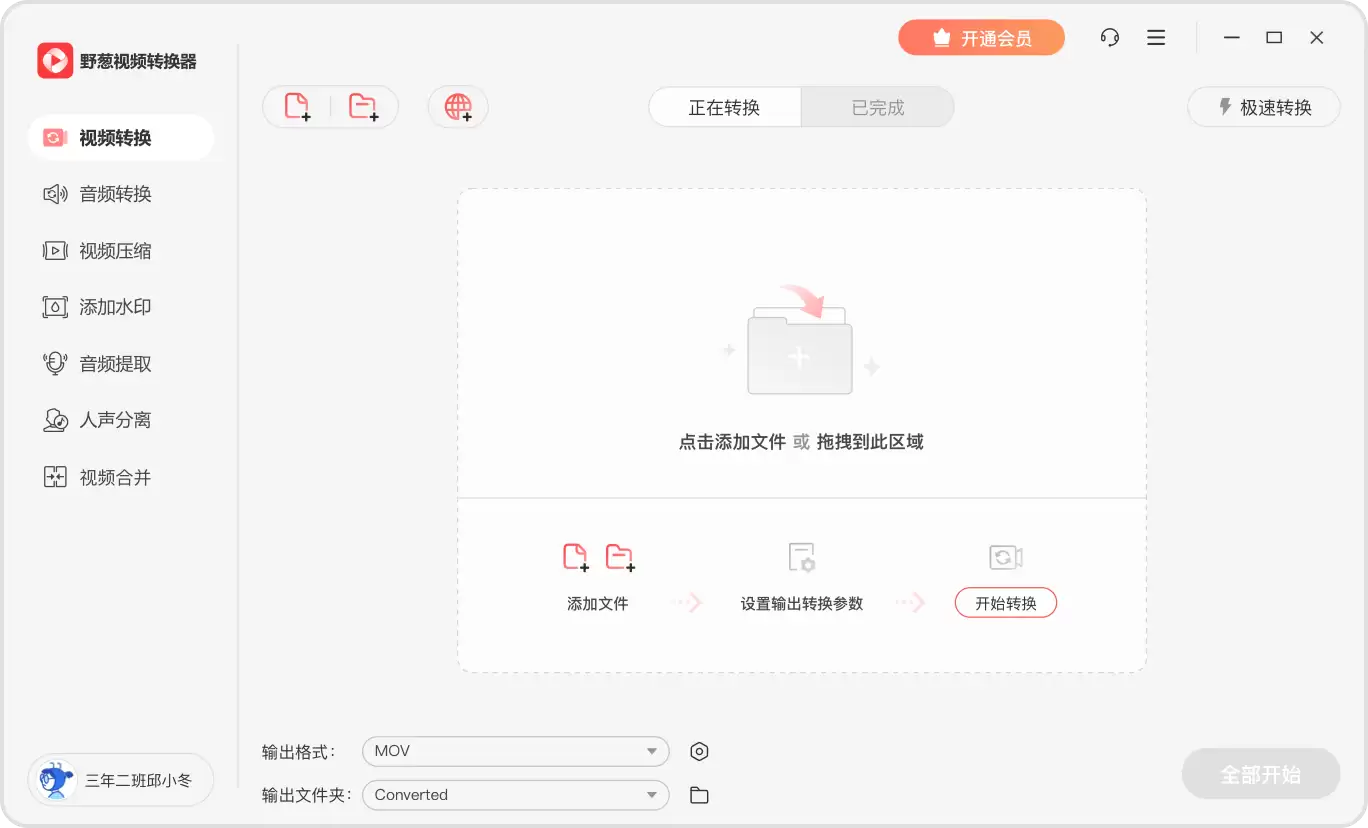
转换前需将音频文件导入软件。点击界面左上角的“添加文件”按钮,在弹出的文件选择窗口中,定位到电脑中存储的音频文件。您可以单选文件,或按住Ctrl键多选文件进行批量添加。选择后点击“打开”,文件即成功导入列表。
选择输出音频格式
文件添加完成后,下一步是设置输出格式。在软件界面下方找到“输出格式”选项,点击下拉菜单,您将看到支持的音频格式列表,如常见的MP3、高质量的WAV以及AAC等。请根据您的设备兼容性或文件大小需求选择目标格式。
调整输出参数(可选)
若对音频质量有特定要求,可进行高级参数设置。例如,选择MP3格式后,点击旁边的“设置”按钮,可进一步调整比特率、采样率、声道等参数。这些设置会影响最终文件的音质与大小,适合有经验的用户微调。设置完成后,点击“确定”保存。
设置输出路径
需要指定转换后文件的保存位置。在“输出目录”旁找到文件夹图标,点击后选择一个本地文件夹作为保存路径。确认后,该路径将显示在软件中。
开始转换音频文件
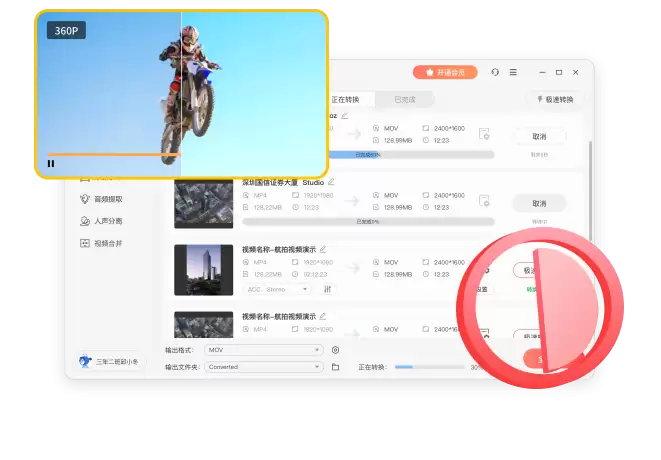
确认文件、格式及保存路径无误后,点击界面右下角的“开始转换”按钮。软件将立即开始工作,并显示实时转换进度条,方便您掌握处理状态。
完成转换
当进度条达到100%,即表示转换完成。此时,打开您预设的输出文件夹,即可找到转换生成的音频文件。之后您可以进行试听或分享。
综上所述,从导入文件、选择格式到最终输出,野葱视频转换器提供了流畅的音频格式转换体验。对于需要处理多种音频格式的用户而言,它是一个便捷实用的解决方案。