KMPlayer字幕设置教程
作者:技术拾光时间:2026-05-18 10:05:01浏览:79
KMPlayer字幕设置需在播放界面右键选择“选项”,进入设置面板后点击“字幕”项。在该页面可调整字体、大小、颜色、位置及同步时间轴等参数,以实现字幕的个性化呈现。
想要在KMPlayer播放器中获得最佳的字幕观看体验吗?这款播放器的字幕设置功能非常全面,且操作步骤清晰简单。本文将为您详细解析如何一步步调整KMPlayer的字幕。

KMPlayer字幕设置详细步骤
第一步,使用KMPlayer打开您的目标视频文件。视频开始播放后,在播放画面的任意位置单击鼠标右键,从弹出的功能菜单中选择“选项”。
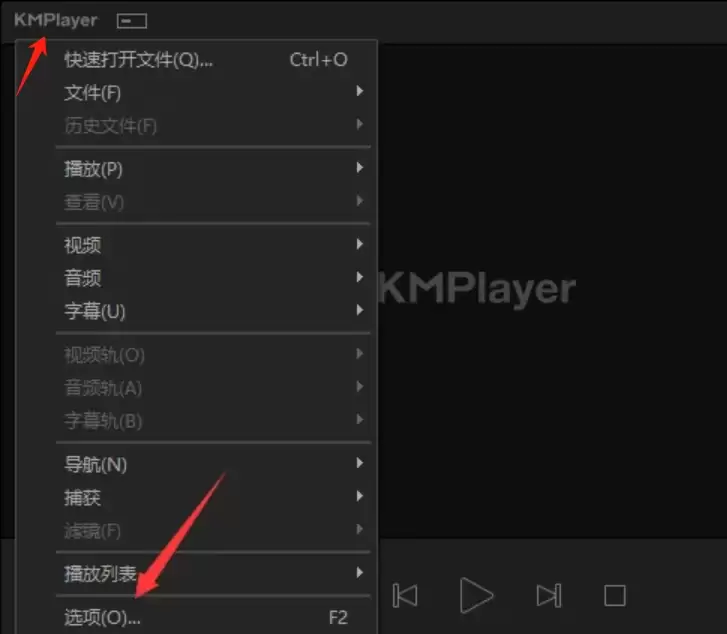
进入字幕设置核心菜单
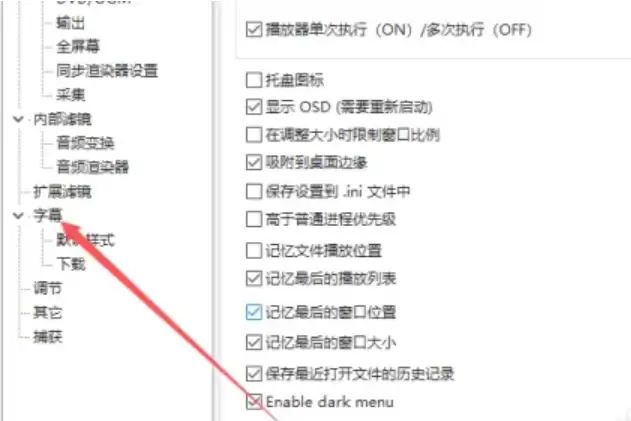
随后,系统会弹出一个设置面板。请在该面板中找到并点击“字幕”分类选项,这里集中了所有与字幕调节相关的核心功能。
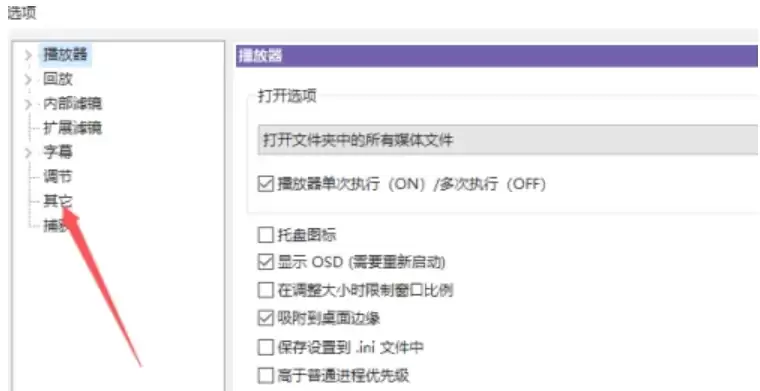
精细调整字幕参数
进入字幕设置页面后,您将看到丰富的自定义选项。您可以对字幕的字体类型、大小尺寸、颜色样式、屏幕显示位置以及时间轴同步进行精细调整,确保字幕完全符合您的个人观看偏好。