WinRAR添加到开始菜单的步骤
作者:技术拾光时间:2026-05-18 08:17:13浏览:180
WinRAR是一款高效的跨平台压缩工具。若其未出现在开始菜单,可通过软件设置轻松添加。具体步骤为:打开软件后,依次点击“选项”、“设置”,在“整合”选项卡中勾选“添加到开始菜单”并确认即可。完成后,开始菜单中将出现其快捷方式。
WinRAR作为一款经典的压缩软件,凭借其高效的RAR与ZIP压缩算法,在Windows、macOS及Linux系统上均能有效压缩文件,节省存储空间并提升传输效率。
部分用户可能在安装后发现,WinRAR并未出现在系统开始菜单中,每次使用需前往桌面或安装目录查找快捷方式,操作略显繁琐。实际上,将其固定到开始菜单的操作十分简单,只需在软件内进行一项设置即可。以下为详细步骤。
第一步:打开选项菜单
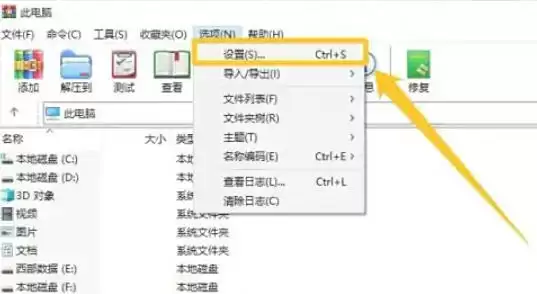
首先,启动WinRAR软件。在软件主界面顶部的菜单栏中,找到并点击“选项(N)”菜单。

第二步:进入设置界面
点击“选项(N)”后,将弹出下拉菜单。请在该菜单中选择“设置(S)...”选项。
第三步:选择整合选项卡
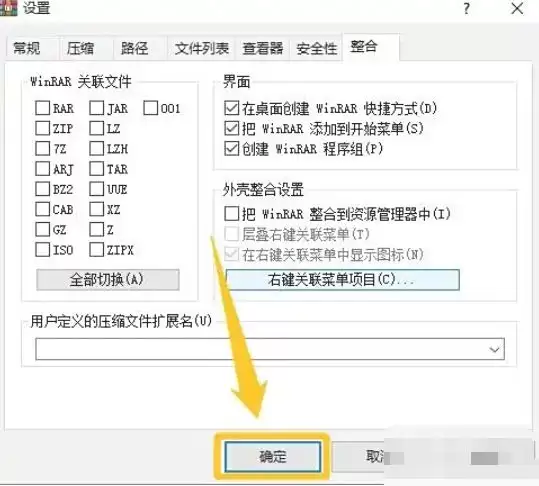
随后,系统将弹出“设置”窗口。该窗口顶部包含多个选项卡,请点击进入“整合”选项卡。

第四步:勾选开始菜单选项
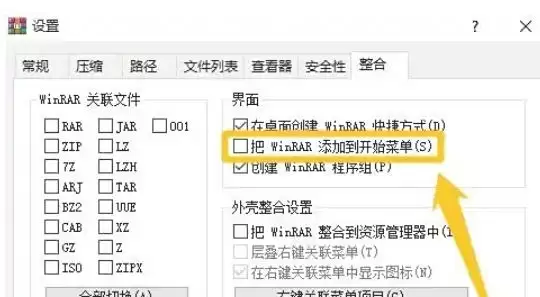
在“整合”选项卡的设置列表中,找到名为“把 WinRAR 添加到开始菜单(S)”的选项。使用鼠标点击其前方的复选框,确保将其勾选。
第五步:保存设置
当“把 WinRAR 添加到开始菜单(S)”选项前的方框内显示“√”标识时,表示已成功选中。最后,点击设置窗口右下角的“确定”按钮以保存设置。
至此,全部操作已完成。现在打开系统开始菜单,即可在程序列表中找到WinRAR的快捷方式,后续使用将更加便捷。