

AutoCAD2007标注样式修改教程
AutoCAD2007是经典的CAD软件,修改标注样式需通过标注样式管理器。在管理器中选中目标样式并点击修改,随后在弹出对话框中调整线、箭头、文字及主单位等参数。完成设置后确认并关闭管理器,新样式即生效。
AutoCAD 2007是Autodesk公司推出的一款经典计算机辅助设计软件,在二维绘图、三维建模及工程设计领域具有重要地位。其动态块功能赋予了图块可调整参数的“智能”,显著提升了设计灵活性;优化的3D建模工具也让实体与曲面编辑更加直观高效。对于工程师和设计师而言,熟练掌握其功能,尤其是标注样式的自定义方法,是提升绘图效率与专业度的关键。本文将详细讲解在AutoCAD 2007中修改标注样式的具体步骤。
第一步:启动软件
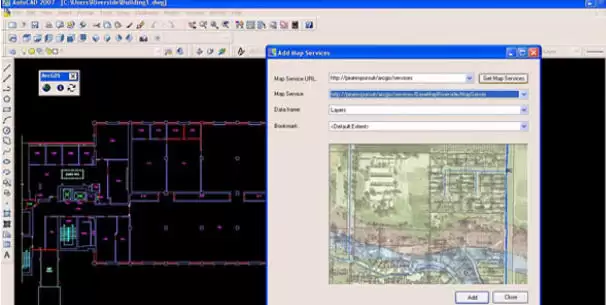
在电脑桌面上找到AutoCAD 2007的快捷方式图标,双击打开。等待软件加载完毕后,即可进入工作界面。
第二步:打开标注样式管理器
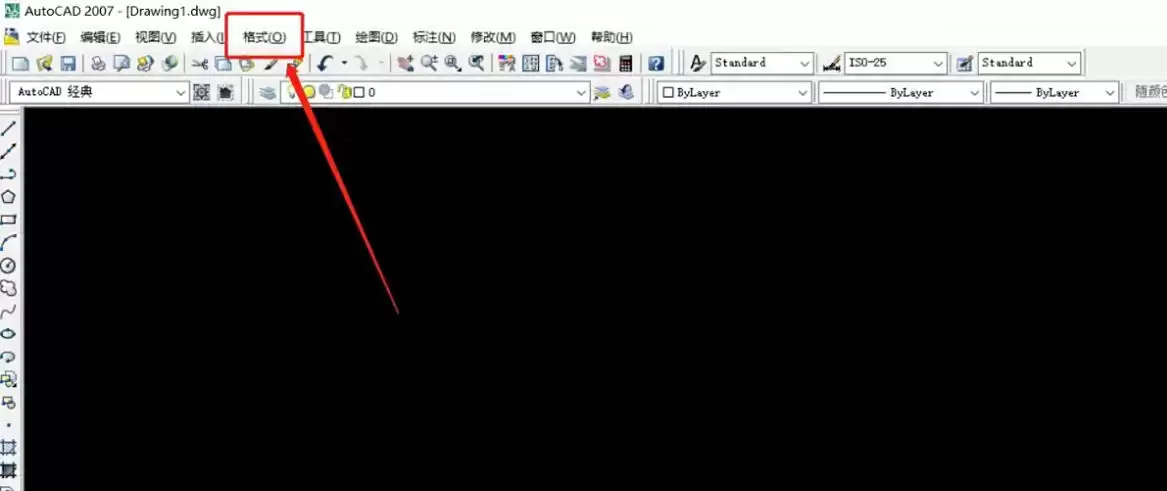
进入工作界面后,点击顶部工具栏中的“格式”选项。在下拉菜单中,找到并点击“标注样式”。随后,系统将弹出“标注样式管理器”对话框。
第三步:选择并修改目标样式
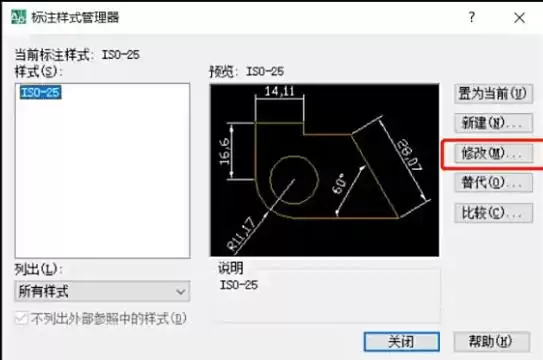
在“标注样式管理器”对话框中,会列出当前图形文件中所有已存在的标注样式。从中选择需要调整的目标样式,然后点击右侧的“修改”按钮。点击后,将弹出“修改标注样式”对话框。
第四步:调整线与箭头参数
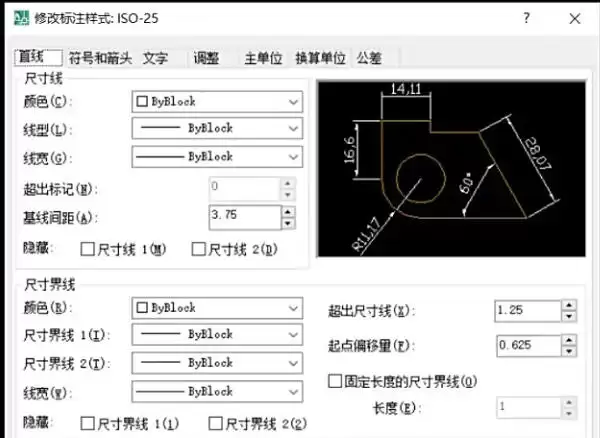
“修改标注样式”对话框包含多个选项卡,用于控制标注的不同外观属性。首先关注“线”和“符号和箭头”选项卡。
在“尺寸线”区域,可以设置尺寸线的颜色、线型、线宽,以及尺寸线超出标记的长度和基线标注的间距。
在“尺寸界线”区域,可以控制尺寸界线的颜色、线型、线宽,以及其超出尺寸线的长度和起点偏移量。
在“箭头”区域,可以从下拉列表中选择箭头样式(如实心箭头、建筑标记、点等),并设置其大小。
第五步:设置文字与主单位
接下来进入“文字”选项卡,此处管理标注文字的所有细节。
“文字外观”部分可设置文字样式、颜色、高度和宽度因子,影响文字的清晰度与美观。
“文字位置”控制文字相对于尺寸线和尺寸界线的摆放,可调整垂直位置(如居中、上方、下方)和水平位置(如居中、靠近第一条或第二条尺寸界线)。
“文字对齐”选项决定文字方向是保持水平还是与尺寸线平行。
然后切换至“主单位”选项卡。在“线性标注”区域,可设定单位格式(如小数、科学计数法)、精度(小数位数)及小数分隔符。
“角度标注”区域专门用于设置角度值的单位格式和精度。
此外,“前缀”和“后缀”功能可为标注数值自动添加特定说明,如直径符号“Φ”或单位“mm”。
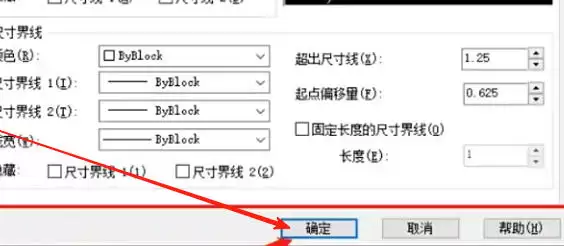
第六步:确认并应用修改
完成所有参数调整后,建议仔细检查各项设置是否符合绘图要求。确认无误后,点击“修改标注样式”对话框底部的“确定”按钮。随后返回“标注样式管理器”对话框,点击“关闭”即可。此后,所有使用该样式创建的标注都将自动应用新的设置规则。