

7zip关联文件类型设置教程
作者:技术拾光时间:2026-05-18 07:49:02浏览:623
7-Zip是一款高效免费的压缩工具,但新安装后可能不会自动关联常见压缩格式。用户需打开软件,进入“工具”菜单下的“选项”,在设置窗口的关联列表中勾选所需文件类型(如.zip、.rar),点击应用并确定。设置完成后,相应文件图标将变为7-Zip样式,双击即可直接打开。
对于经常需要处理压缩包的用户来说,7-Zip 以其出色的压缩比和免费开源的特点,成为了许多人的首选工具。不过,新安装的7-Zip有时并不会自动关联所有常见的压缩文件格式,每次都要先打开软件再选择文件,难免有些麻烦。今天,我们就来聊聊如何一劳永逸地设置文件关联,让你的操作更加行云流水。
如何设置7-Zip关联文件类型
设置7-Zip默认打开特定压缩文件格式的过程非常简单,只需在软件内进行几步直观操作。下面我们分步详解。
第一步:打开设置选项
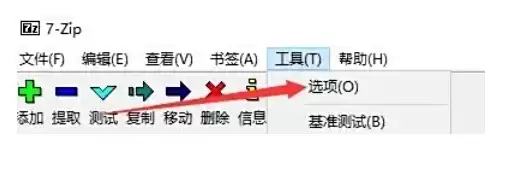
首先,在你的电脑上打开 7-Zip 软件。在主界面的顶部菜单栏,找到并点击「工具」(Tools),然后从下拉菜单中选择「选项」(Options)。这是进入所有核心设置的关键入口。
第二步:选择关联的文件格式
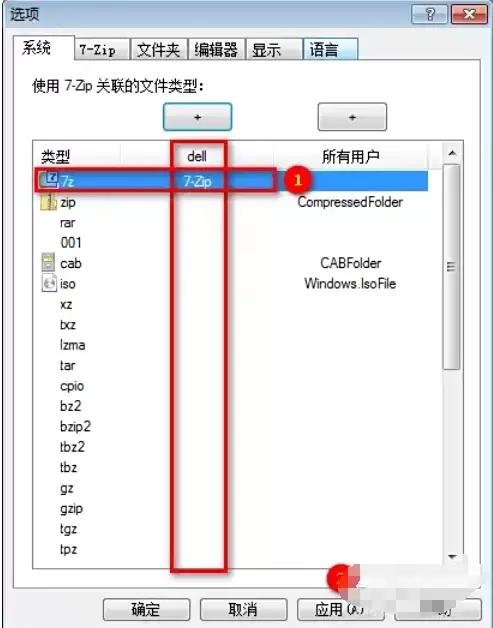
接着,系统会弹出一个新的设置窗口。在此窗口的「关联 7-Zip 与」区域,你会看到一个列表,其中罗列了 .zip、.rar、.7z 等多种常见的压缩文件格式。
你只需用鼠标左键点击勾选希望用7-Zip默认打开的文件类型。例如,若希望所有 .zip 和 .rar 文件都能直接用7-Zip打开,就勾选这两项。选择完毕后,点击窗口右下角的「应用」按钮,再点击「确定」保存设置。
第三步:验证设置效果
完成以上步骤后,返回桌面或文件资源管理器查看,相应的压缩文件图标通常会变为7-Zip的样式。之后双击这些文件,系统便会自动调用7-Zip来打开,操作效率将得到显著提升。