

雷云3宏鼠标连点设置教程
雷云3是雷蛇外设的智能管理软件,可深度定制键盘、鼠标等设备。编辑宏实现鼠标连点需先启用宏模块并创建新宏,关键步骤包括插入循环结构、添加点击操作及设置延迟时间以控制点击频率。随后将宏绑定至指定鼠标按键,测试无误即可使用。该功能可高效完成重复操作,充分挖掘硬件潜力。
对于游戏玩家来说,得心应手的装备是取胜的基础,而要让这些装备完全发挥实力,离不开一个强大的控制中心。雷蛇雷云3(Razer Synapse 3)正是为此设计,它不仅仅是一个驱动软件,更是一个能够深度整合并智能管理所有雷蛇外设的生态系统。
你可以将其理解为所有雷蛇装备的“智能中枢”。无论是键盘、鼠标还是耳机,都能通过它进行极其细致的个性化设置。从调配1680万色的Chroma RGB幻彩灯光,到创建复杂的宏命令,再到精确调整DPI、轮询率等硬件性能参数,全部都可以集中控制。其智能情景识别功能尤其实用,能在启动不同游戏时,自动切换至预设的最佳配置,省去手动调整的步骤。
强大的功能通常伴随着一定的学习成本。其中,“宏”功能的编辑与使用,特别是实现鼠标连点这类操作,是许多玩家希望掌握的关键技巧。接下来,我们将分步详解如何在雷云3中编辑并使用宏来实现鼠标连点。
启用宏功能模块
首先,请确保已安装并启动Razer Synapse 3软件。在主界面中,向下浏览模块列表,找到“宏”功能选项。点击旁边的“添加”按钮,将其加入到控制面板,以便在首页快速访问。
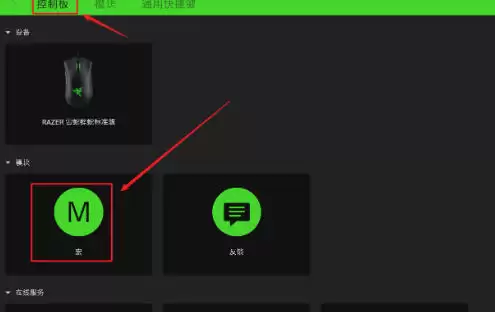
创建新的宏命令
进入宏模块后,点击界面上的“+”号创建一个新宏。将鼠标悬停在默认的宏名称上,可以为其重命名以便识别,例如“快速连点”,然后按回车键确认。
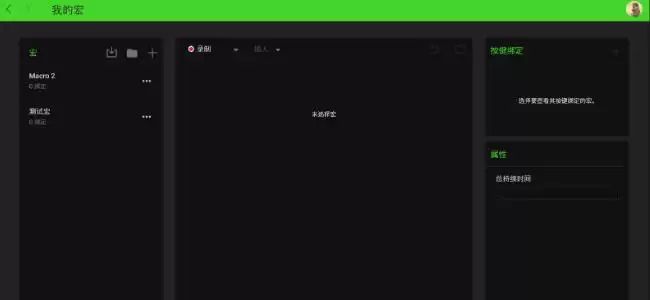
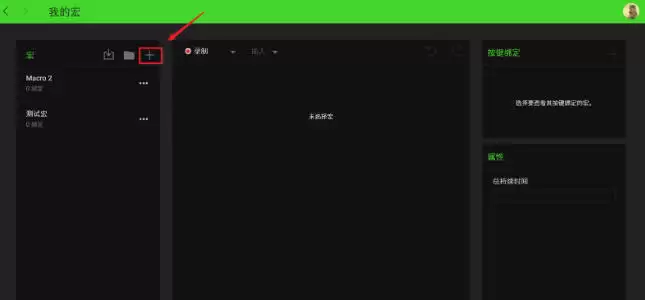
编辑宏内容:设置循环与延迟
这是决定宏行为逻辑的核心步骤。
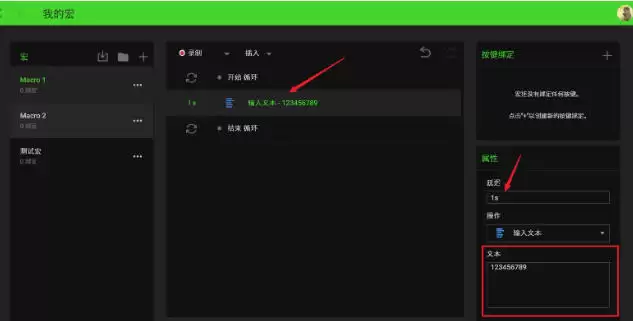
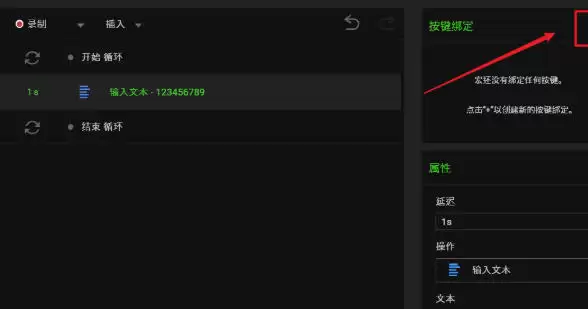
1. 插入循环结构: 在编辑界面,首先点击“插入”按钮,选择“循环”选项。这能确保后续操作重复执行。
2. 添加点击操作: 再次点击“插入”,选择“鼠标”下的“点击”操作。可根据需要选择左键、右键或中键。
3. 设置关键延迟: 添加操作后,在右侧的延迟设置中,调整为你需要的间隔时间。例如,设置为“1秒”表示每秒点击一次;如需更快频率,可缩短延迟时间(如0.05秒)。这是控制连点速度的关键。
将宏绑定至鼠标按键
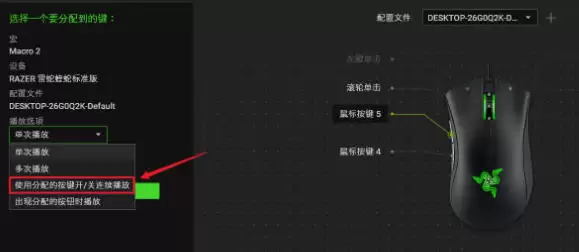
宏编辑完成后,需将其指派给一个物理按键。在软件顶部的设备栏选择当前连接的鼠标,在下方的按键示意图上,点击想要绑定的按键(例如某个侧键)。在弹出的菜单中选择“宏”,找到你创建的宏,并将播放选项设置为“单次播放”或“切换”(根据按一次执行一次,或按一下开启/关闭的需求)。最后,点击“保存”。
测试与验证效果
设置完成后,建议立即测试。在目标程序(如记事本或游戏)中,按下绑定的鼠标按键,查看连点是否按预期执行。如果无效,请返回检查按键绑定是否正确,或尝试重新插拔鼠标设备以使配置生效。
通过以上步骤,你便能轻松掌握雷云3的宏功能,实现高效的鼠标连点操作。这只是一个起点,雷云3的宏编辑器功能强大,你可以录制复杂的键鼠操作序列,结合不同的延迟与循环逻辑,以应对游戏或工作中的各类重复性任务,充分释放硬件潜力。