金山打字通个人说明设置教程
作者:技术拾光时间:2026-05-18 06:50:14浏览:286
在金山打字通主界面点击头像进入菜单,选择设置图标,进入编辑资料页面,找到个人说明输入框,输入文字后保存即可完成设置。
想要为金山打字通账号设置个性化说明,让个人主页更具特色?按照以下步骤操作,即可快速完成设置。
第一步:启动金山打字通软件
在您的电脑上打开金山打字通应用程序。

第二步:点击个人头像
进入软件主界面后,请查看界面左上角或顶部区域,找到您的个人头像图标并点击。

第三步:进入设置选项
点击头像后,通常会弹出菜单或侧边栏。请在其中找到齿轮形状的“设置”图标,并点击进入。

第四步:选择编辑资料
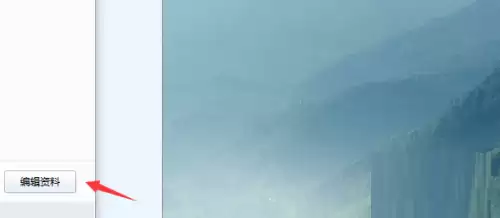
在设置页面中,找到“编辑资料”或类似选项,点击进入个人信息编辑页面。
第五步:填写并保存个人说明
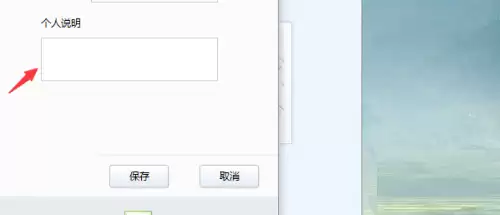
在资料编辑界面,您会看到“个人说明”或“个性签名”输入框。在此输入您想展示的文字内容,编辑完成后,务必点击页面下方的“保存”按钮,使设置生效。