

Premiere添加漩涡效果教程
作者:技术拾光时间:2026-05-18 06:50:02浏览:410
在PremierePro中为视频添加漩涡转场效果,需先在效果面板的“视频切换”-“滑动”中找到该特效。将素材导入时间线并首尾相接后,把漩涡效果拖至两段素材之间。随后可在效果控件中调整持续时间、对齐方式、旋转方向等参数,以定制个性化的视觉过渡效果。
Premiere画面如何添加漩涡效果

在Premiere Pro中为视频转场添加独特的视觉冲击力,漩涡效果是一个理想的选择。它能让画面呈现被卷入漩涡般的过渡效果,显著增强动态感与趣味性。具体如何操作呢?只需遵循以下清晰步骤即可轻松实现。
首先,需要定位该特效。您可以在效果面板中按此路径找到它:依次点击“效果” -> “视频切换” -> “滑动”,即可看到“漩涡”效果选项。
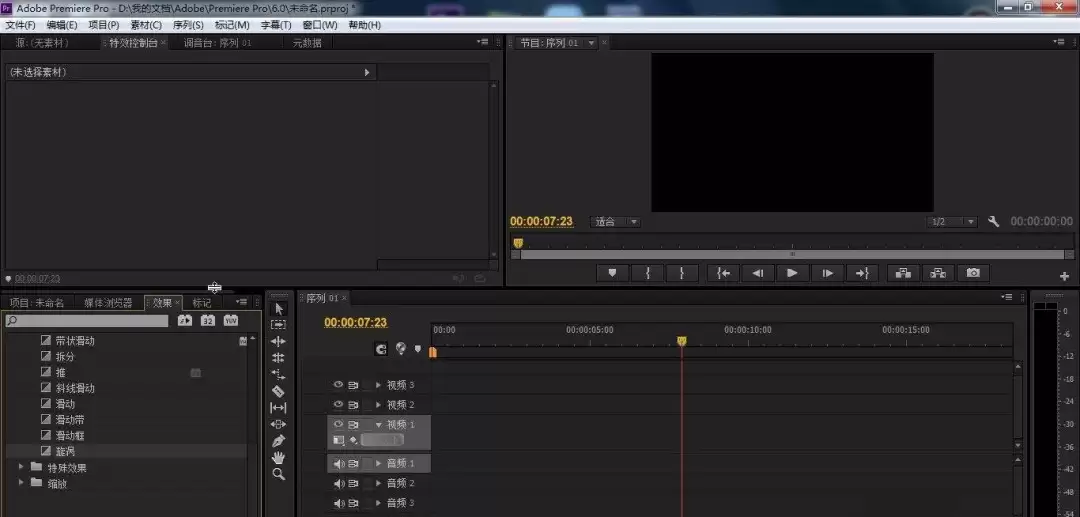
找到效果后,下一步是准备素材。无论是图片还是视频片段均可使用,请将它们导入到项目素材库中以备调用。
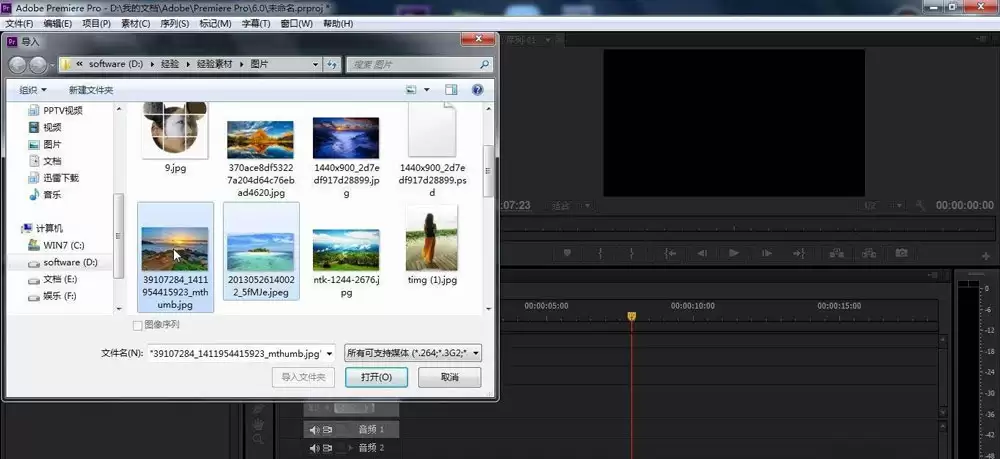
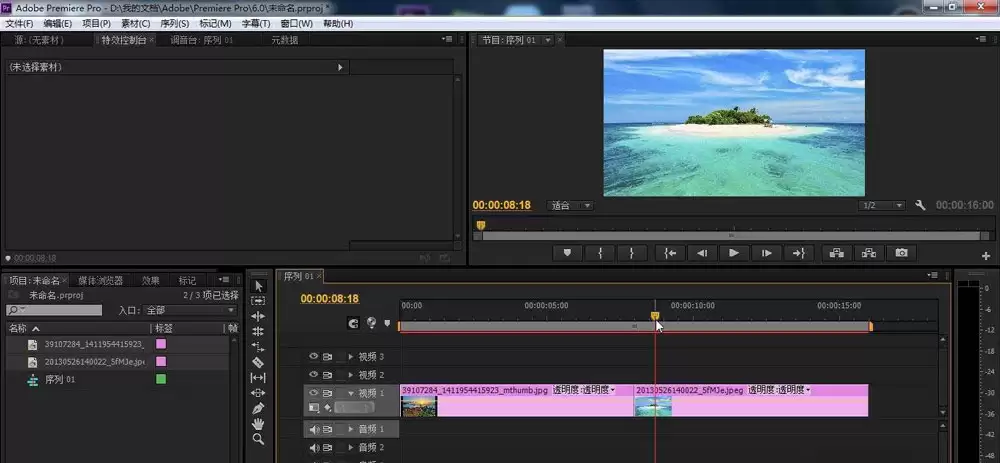
素材准备完毕后,将其拖拽至时间线,使需要添加转场的两段素材首尾相接。若时间线上素材显示过小不便操作,可放大时间轴视图,使素材衔接处更清晰可见。
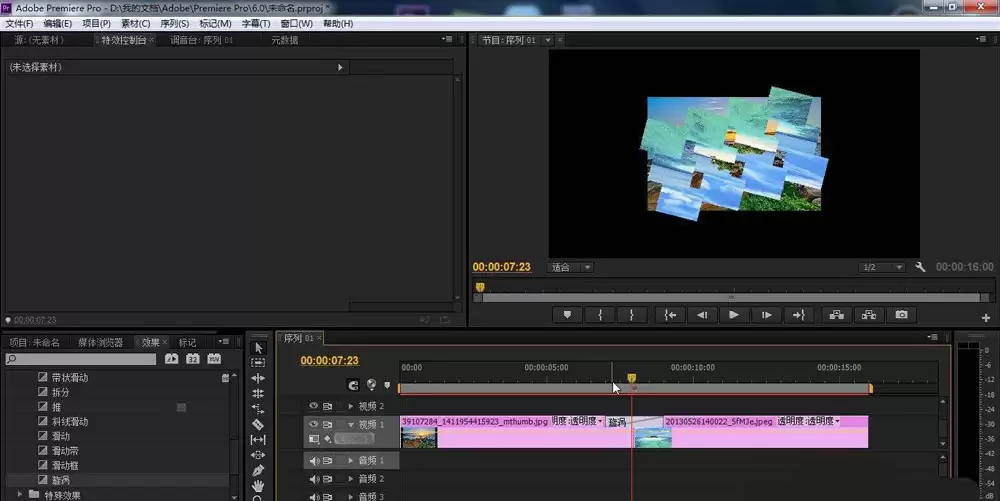
关键步骤在此:从效果面板中,直接将“漩涡”效果拖拽至时间线上两段素材的衔接处。松开鼠标,转场即成功添加。
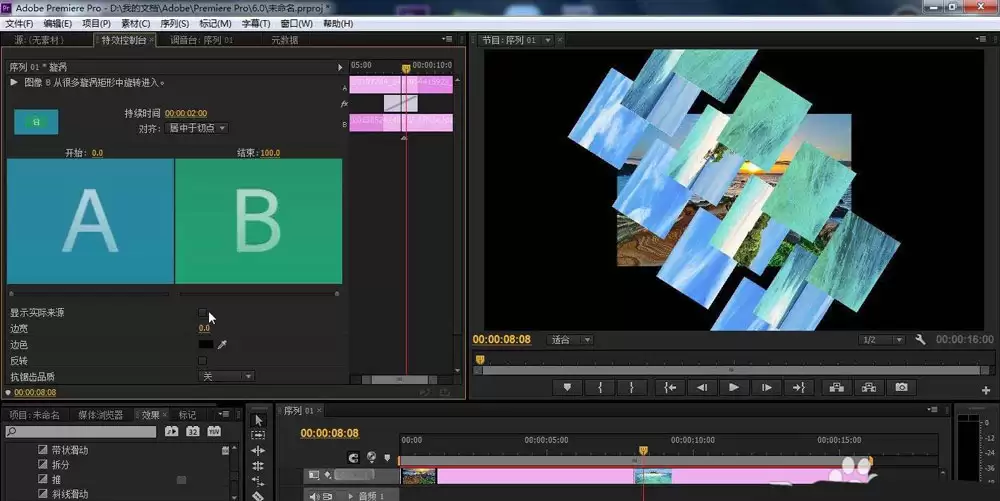
添加默认效果后,若需进一步调整,操作十分简便。只需选中时间线上的该转场效果,然后查看左上角的“效果控件”面板。所有关于漩涡效果的参数均在此处供您调节。
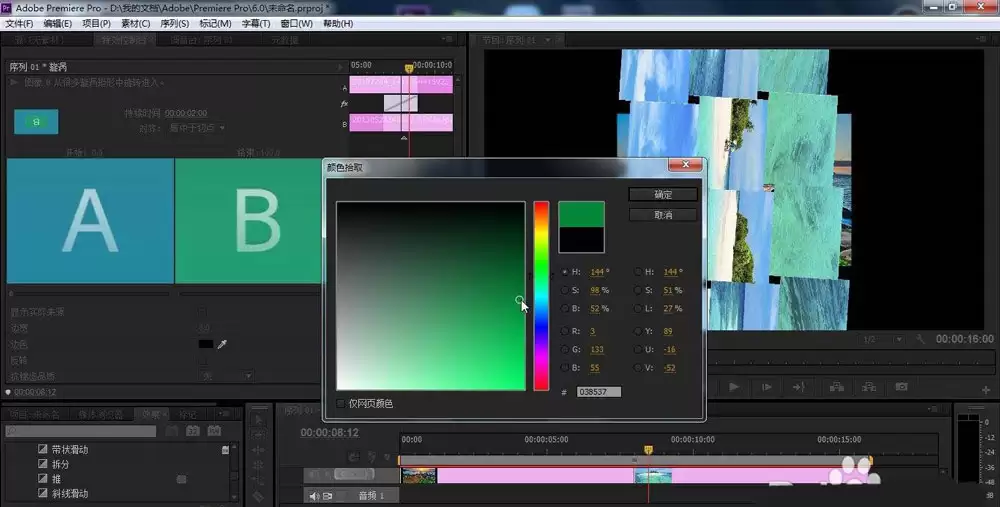
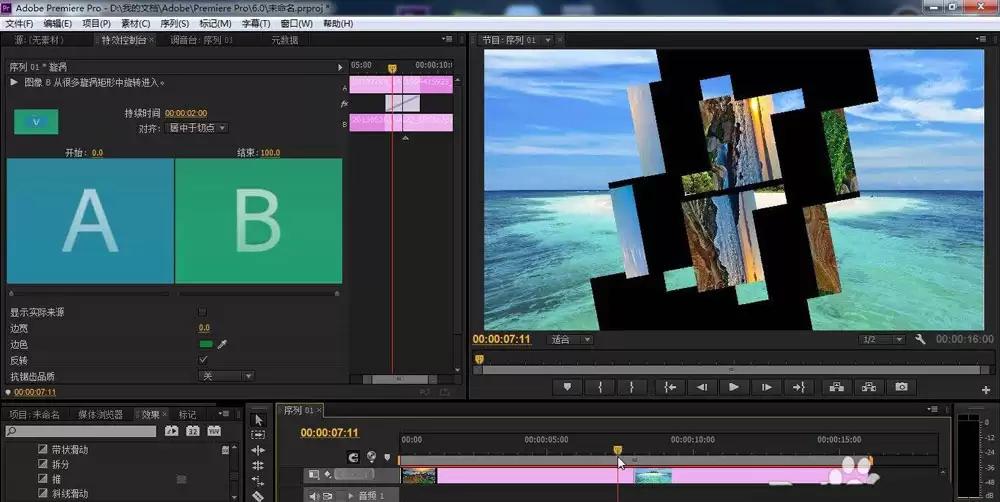
在此面板中,您可以手动调整多项参数,例如转场的持续时间、对齐方式(始于切点或终于切点)、图像的实际来源,甚至可通过勾选“反转”来改变漩涡的旋转方向。请根据您的创意需求调整这些参数,直至获得满意效果。
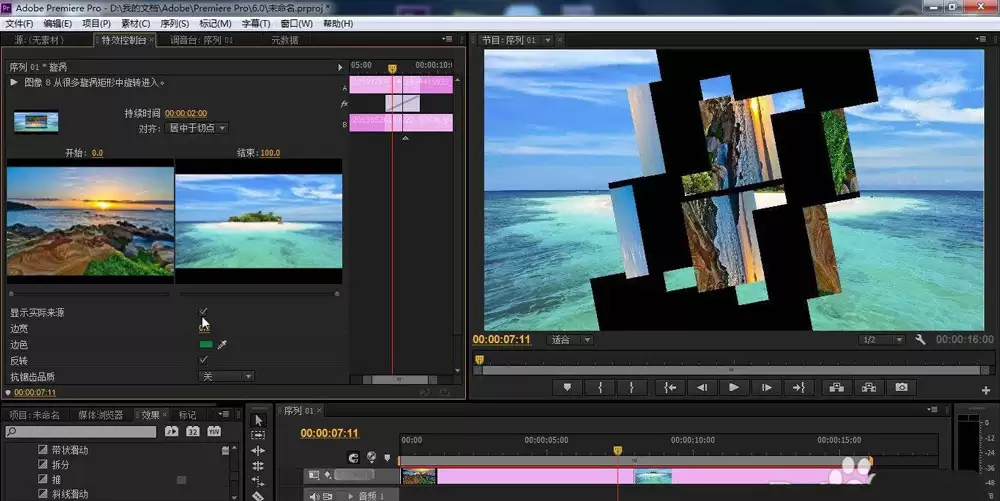
调整完成后,一个自定义的漩涡转场效果便制作完毕。整个过程是否比预想更为直观?现在即可动手尝试。