数科OFD阅读器平滑显示图元设置方法
作者:技术拾光时间:2026-05-17 19:26:12浏览:482
在数科OFD阅读器中,若图形边缘出现锯齿,可通过开启“平滑显示图元”功能优化。首先打开软件,进入“首选项”设置面板,选择左侧“显示”分类,在右侧勾选“平滑显示图元”复选框,最后点击“确定”保存。设置后文档中的线条和图形将呈现更细腻平滑的显示效果。
处理OFD文档时,如果遇到图形显示不够清晰、边缘有锯齿的情况,其实有一个简单的设置可以优化显示效果。下面这个分步指南,能帮你快速开启“平滑显示”功能,让文档中的图元看起来更细腻。
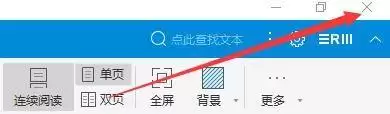
第一步:启动你的“数科OFD文档”阅读器,在软件界面中找到并点击相应的菜单或工具入口,具体位置可参考下图。

第二步:点击后,会弹出一个名为“数科OFD文档”的设置窗口。在这个窗口里,你需要找到并点击“首选项”按钮,进入更深层的设置菜单。
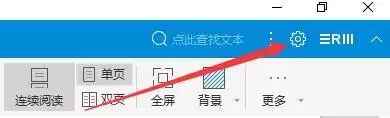
第三步:随后会打开“首选项”配置面板。在面板左侧的分类列表中,找到并点击“显示”这一项,右侧就会切换到与显示效果相关的具体选项。

第四步:这是关键的一步。在“显示”设置区域的右侧,你会看到一个名为“平滑显示图元”的复选框。用鼠标勾选它,这个功能可以显著改善线条和图形的显示平滑度。
第五步:完成勾选后,点击窗口下方的“确定”按钮,以保存这项显示设置。
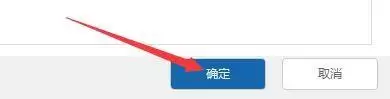
第六步:最后,关闭“首选项”窗口即可。现在,你再浏览OFD文档,应该能感受到图形显示变得更加平滑清晰了。