苹果手机黑屏无法开机解决方法 iPad Pro 2黑屏修复指南
苹果设备黑屏无响应时,可先充电并强制重启。不同机型操作不同:较新机型快速按音量加减键再长按电源键;iPhone7系列长按电源键和音量减键;带Home键旧机型则长按Home键和电源键。若无效,可连接电脑进入恢复模式,用专业工具下载固件自动修复系统,操作时需保持连接稳定。
苹果手机突然黑屏,按任何键都没有反应?或者一直卡在白苹果界面,无法进入系统?不必担心,这类问题其实很常见,大多数情况下可以自行解决。本文将系统性地为您梳理解决方案,从最简单的排查步骤到进阶的修复方法,一步步指导您将设备恢复正常。
首先,从最基础也最容易被忽略的步骤开始:检查设备充电。请务必使用原装或经过认证的可靠电源适配器和数据线,为设备充电一段时间。有时,设备可能只是电量已完全耗尽。充电完成后,再尝试按下电源键开机。
如果充电后屏幕依然黑屏,接下来可以尝试强制重启。这个操作相当于对设备进行一次“硬刷新”,能够解决许多临时性的系统卡死问题。不过,不同型号的iPhone操作略有不同:
- iPhone 8 及更新机型(包括后续的全面屏型号):快速按下并松开音量增大键,再快速按下并松开音量减小键,最后长按侧边的电源键,直到屏幕上出现苹果标志再松开。
- iPhone 7 和 iPhone 7 Plus:同时长按侧边的电源键和音量减小键,直到出现苹果标志。
- iPhone 6s 及更早的机型(带有实体Home键):同时长按主屏幕(Home)键和顶部的电源键,直到出现苹果标志。
需要注意的是,iPad如果遇到类似问题,同样可以参考以上对应的强制重启方法。
进入恢复模式并使用专业工具修复
如果强制重启也无法解决问题,那么可能涉及更深层的系统文件损坏。此时,可以尝试让设备进入恢复模式(或DFU模式),然后借助电脑端的专业软件进行修复。下面以“iOS修复大师”这款工具为例,介绍操作流程。
核心操作步骤如下:
使用数据线将您的苹果设备(例如 iPad Pro 2 12.9英寸)连接到电脑,打开电脑上的“iOS修复大师”软件,在主界面选择“系统修复”功能。
软件会提供详细的操作指引,引导您手动将设备进入刷机模式(即DFU模式)。进入此模式后,设备屏幕通常是黑色的,或者显示一个连接iTunes的图标。
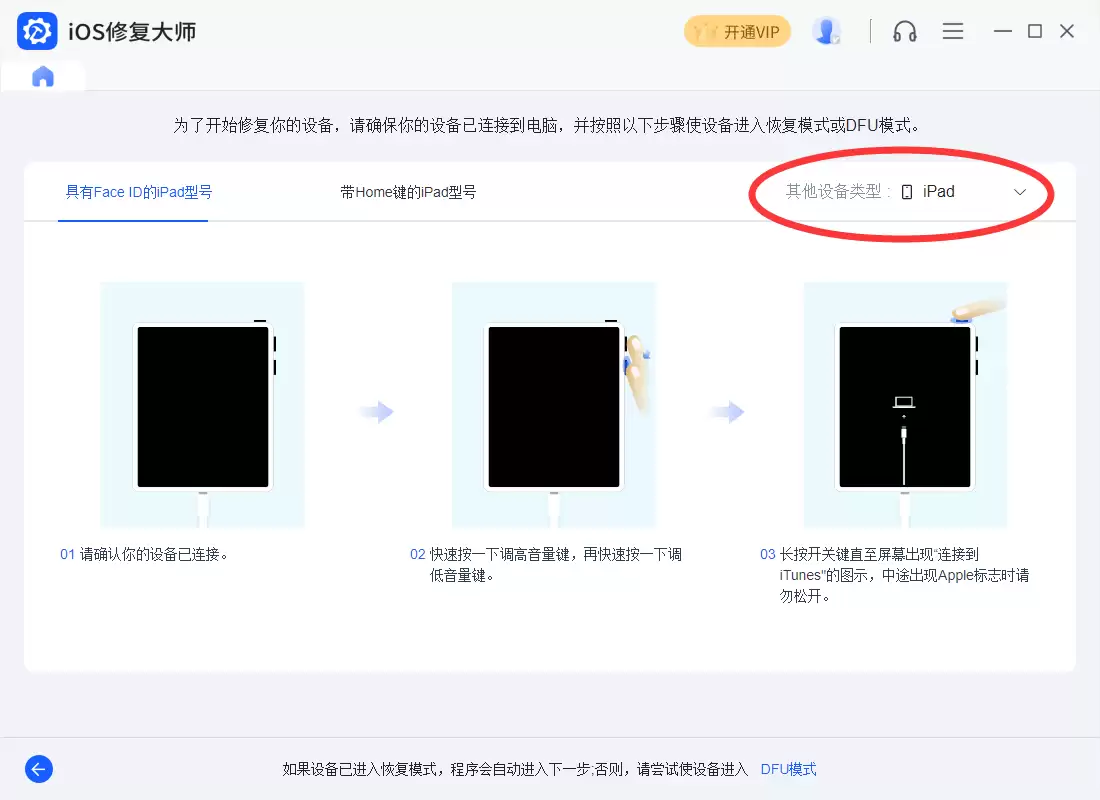
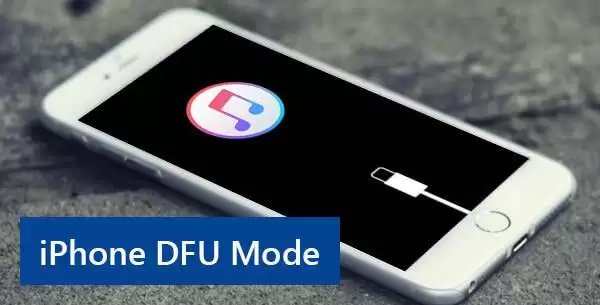
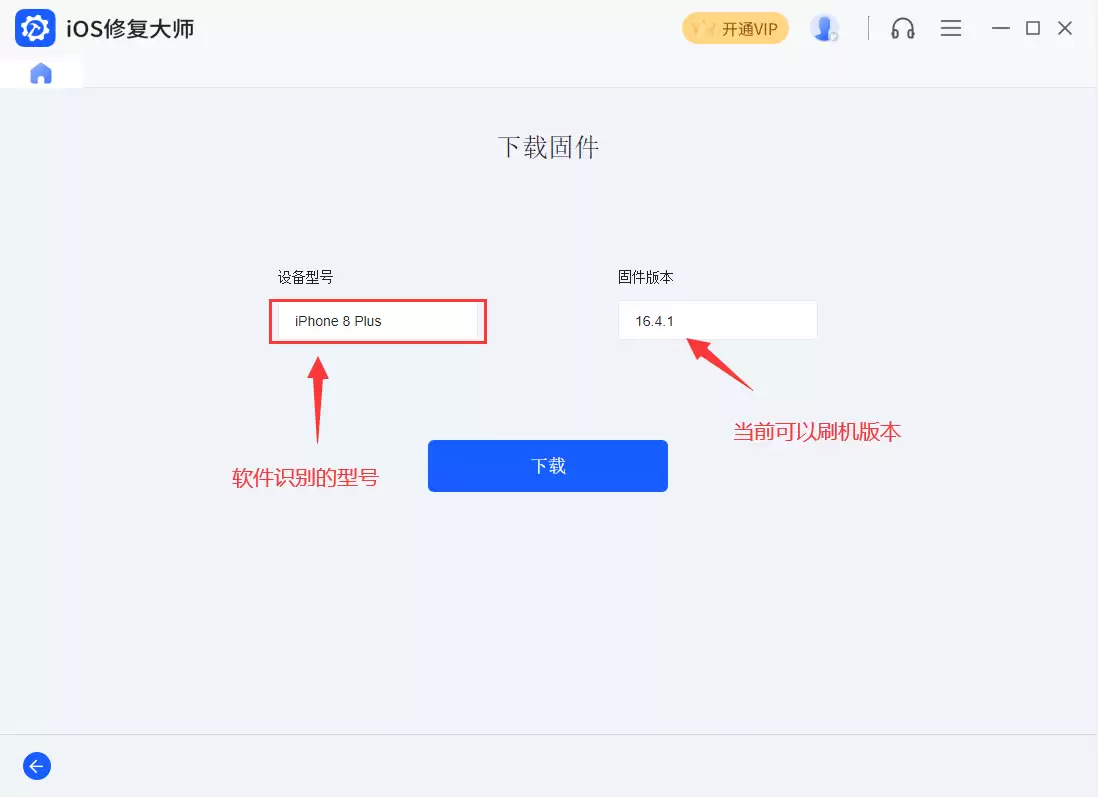
成功进入DFU模式后,“iOS修复大师”会自动识别您的设备型号,并列出可用的系统固件版本。您只需点击“下载”按钮即可。
固件下载完成后,点击“开始”按钮,软件就会自动对设备进行系统修复和解锁操作。
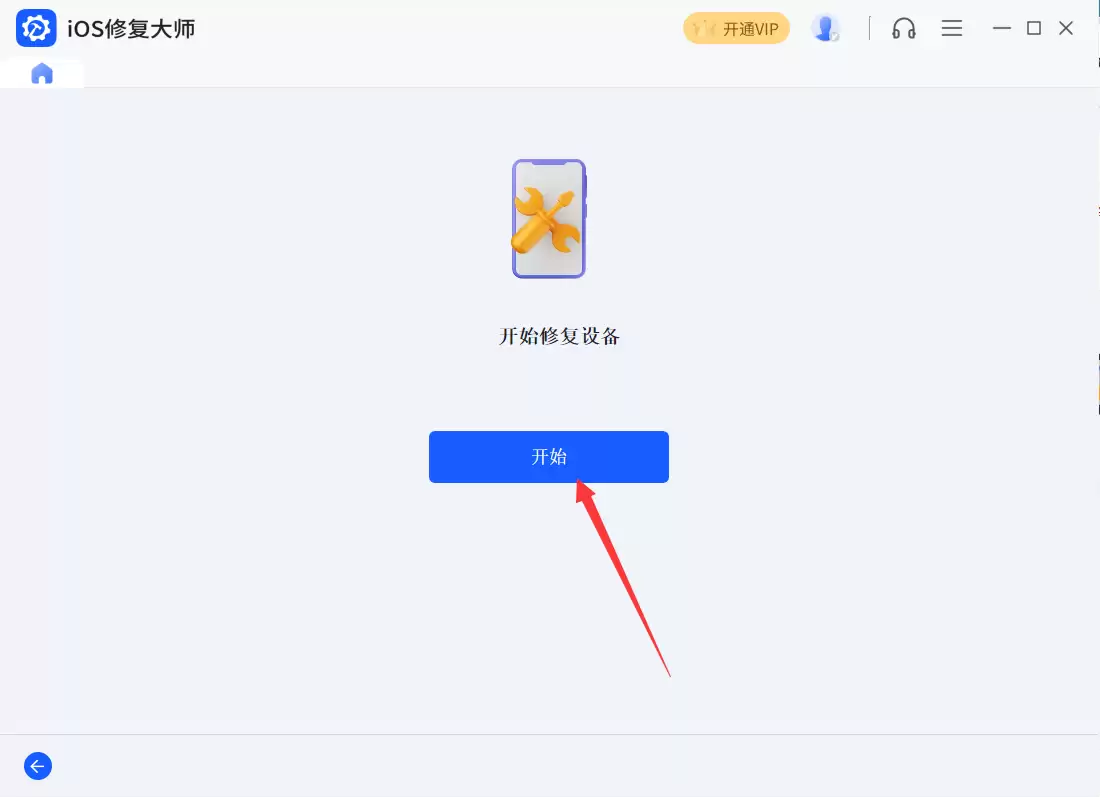
在整个修复过程中,请务必保持设备与电脑的连接稳定,不要进行其他操作,以免中断导致失败。请耐心等待软件提示“修复完成”,之后您的设备就会自动重启并恢复正常。