

苹果手机黑屏无法开机解决方法与iPad mini A1454黑屏修复指南
苹果设备黑屏无法开机时,可依次尝试充电、强制重启和电脑修复。首先确保设备充电半小时以上。若无反应,根据不同型号操作强制重启。若仍无效,需连接电脑并使用专业工具进入恢复模式修复系统。遵循此流程多数软件问题可解决,否则可能为硬件故障,建议联系官方售后。
苹果手机突然黑屏,无论怎么操作都没有反应?或者一直卡在白苹果界面,无法进入系统?不必过于担心,这类问题虽然常见,但多数情况下可以通过自行排查解决。本文将系统性地介绍从简单到复杂的故障排除与修复步骤,帮助你逐步恢复设备的正常使用。
苹果手机黑屏无法开机的解决方法
当你的iPhone或iPad(例如iPad mini A1454)出现黑屏无法开机的情况时,可以按照以下顺序进行尝试。大多数问题在前两个步骤中即可得到解决。
第一步:基础检查——充电与强制重启
首先,请排除设备因电量完全耗尽而导致的黑屏。建议使用原装或经过认证的充电器与数据线,为设备持续充电至少30分钟。充电过程中,注意观察屏幕是否出现充电图标或设备是否有振动反馈。若充电后屏幕依然无反应,则需要进行下一步操作。
接下来是适用于多数临时性系统卡死的有效方法——强制重启。此操作不会清除设备内的个人数据,可以放心尝试。不同型号的iPhone操作方式有所不同:
- iPhone 8及更新机型(包括全面屏iPad):快速按下并释放音量增大键,快速按下并释放音量减小键,然后长按侧边电源键,直至看到苹果标志出现再松开。
- iPhone 7 / 7 Plus:同时长按侧边电源键和音量减小键,直到苹果标志出现。
- iPhone 6s及更早机型(以及配备Home键的iPad):同时长按Home键和顶部(或侧边)电源键,直至出现苹果标志。
操作完成后,请耐心等待设备启动。若成功开机,则问题已解决。
第二步:进阶修复——恢复模式与系统修复
如果强制重启后,设备仍然处于黑屏或卡在白苹果界面,则可能是系统文件出现了更深层的问题。此时,需要借助电脑和专业工具,尝试进入恢复模式来修复系统。
以下以“iOS修复大师”这类专业工具为例,介绍操作流程。你需要准备一台电脑(Mac或Windows系统均可)以及设备的数据线。
具体操作步骤如下:
- 使用数据线将黑屏的设备连接到电脑,打开“iOS修复大师”软件,选择“系统修复”功能。
- 根据软件提示,手动将设备置于DFU模式(设备固件升级模式)。进入此模式后,设备屏幕通常为全黑或显示连接iTunes的图标。下图展示了进入DFU模式的操作示意:
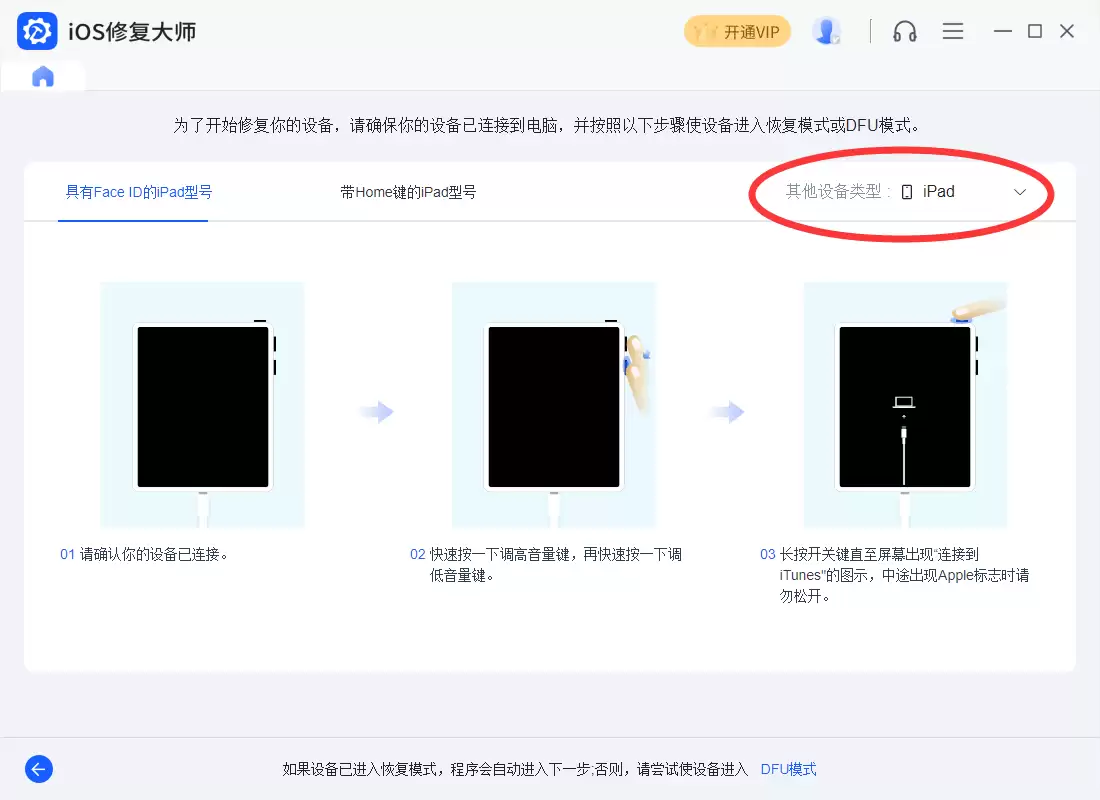
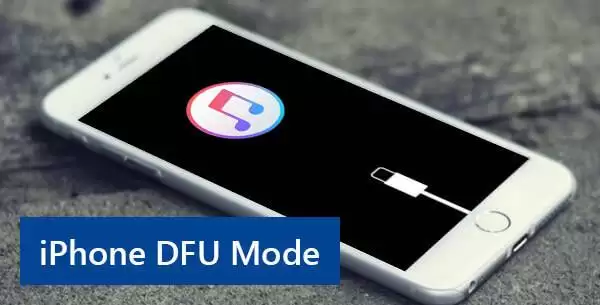
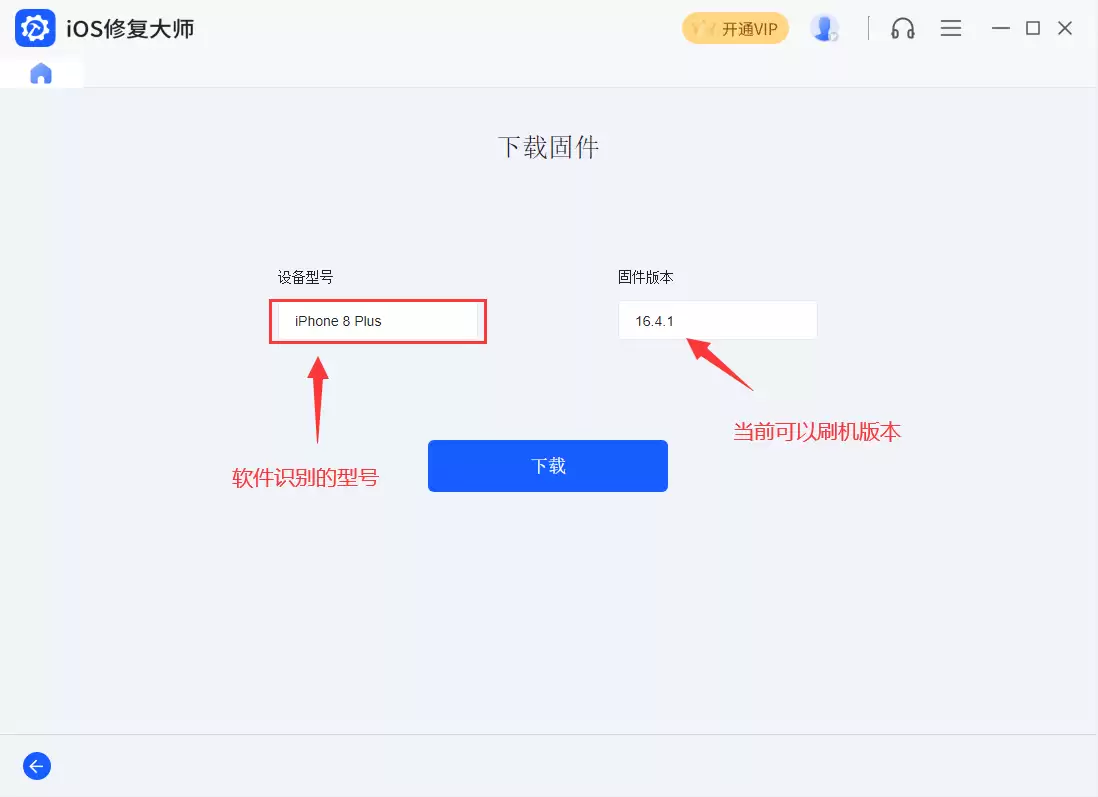
- 成功进入DFU模式后,软件会自动识别你的设备型号(如iPad mini A1454)并显示可用的固件版本。点击“下载”获取对应的系统固件。
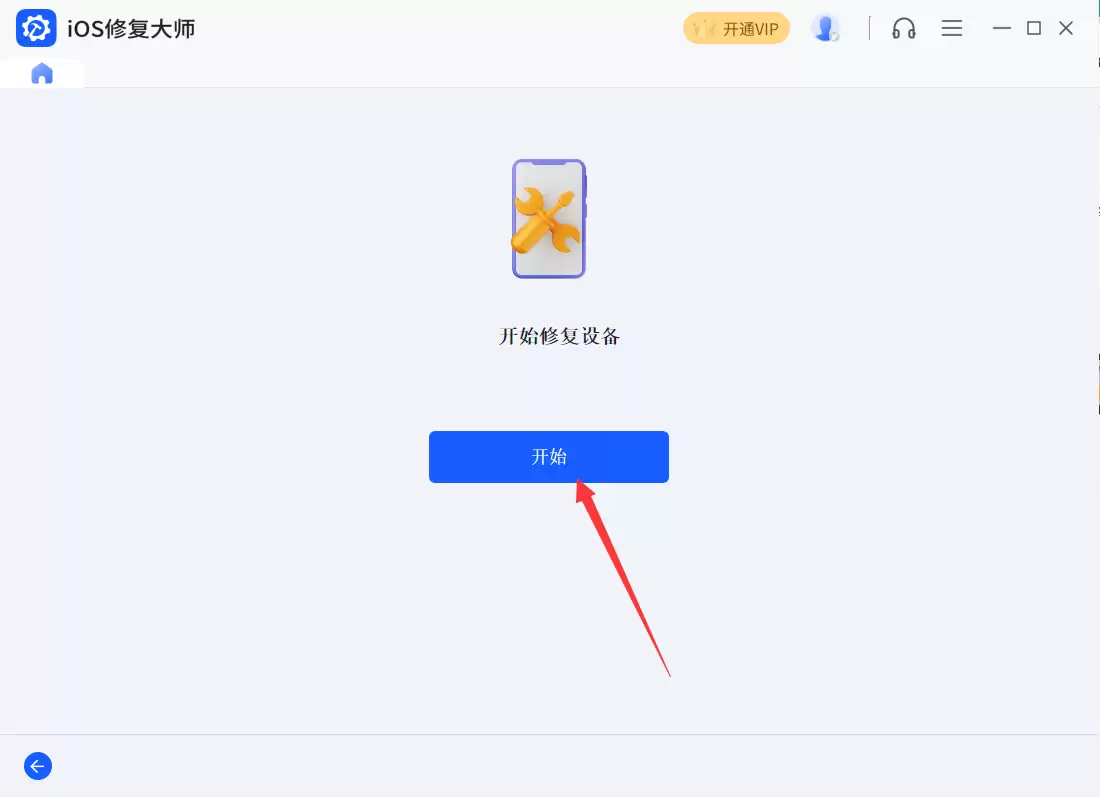
- 固件下载完成后,点击“开始修复”。软件将自动执行系统刷写与修复操作。
- 重要提示:在整个修复过程中,请务必保持设备与电脑的稳定连接,切勿断开数据线或操作设备,以免导致修复失败。
修复完成后,软件会给出相应提示。此时,请等待设备自动重启并进入激活界面。当看到熟悉的“Hello”欢迎界面时,即表示修复成功。

总而言之,应对苹果设备黑屏问题,核心思路是“先尝试充电,再进行强制重启,最后连接电脑修复系统”。遵循这一流程,绝大多数由软件引起的问题都能得到解决。如果所有软件修复方法均无效,则需考虑是否存在硬件故障,此时联系苹果官方售后支持是更为稳妥的选择。