苹果A1864进入DFU模式刷机教程
说到iPhone的刷机,DFU模式算得上是“终极手段”。它不同于普通的恢复模式,是直接与固件对话的强制升降级状态,手机屏幕通常会保持黑屏。因此,进入DFU模式后,必须借助电脑端的专业软件才能进行后续操作。如果你手头正好有一台型号为A1864的iPhone需要重获新生,可以按照以下步骤,使用“iOS修
说到iPhone的刷机,DFU模式算得上是“终极手段”。它不同于普通的恢复模式,是直接与固件对话的强制升降级状态,手机屏幕通常会保持黑屏。因此,进入DFU模式后,必须借助电脑端的专业软件才能进行后续操作。如果你手头正好有一台型号为A1864的iPhone需要重获新生,可以按照以下步骤,使用“iOS修复大师”来完成DFU模式刷机流程。
iPhone DFU模式刷机教程
整个过程其实很清晰,关键在于操作的时机和耐心。下面我们一步一步来操作。
第一步:连接设备与选择模式
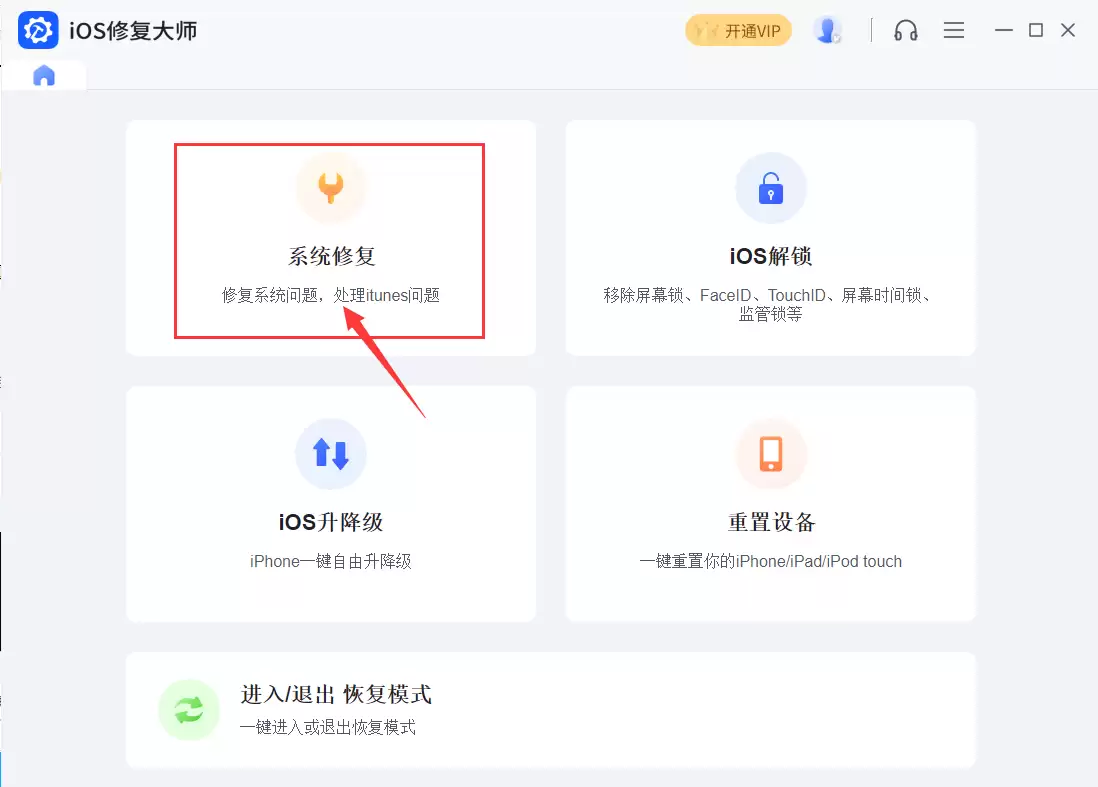
首先,使用数据线将你的iPhone A1864连接到电脑。接着,打开“iOS修复大师”软件,在主界面找到并点击进入“系统修复”功能。这里请务必选择“高级模式”,这是进行DFU刷机的正确入口。
第二步:引导进入DFU模式
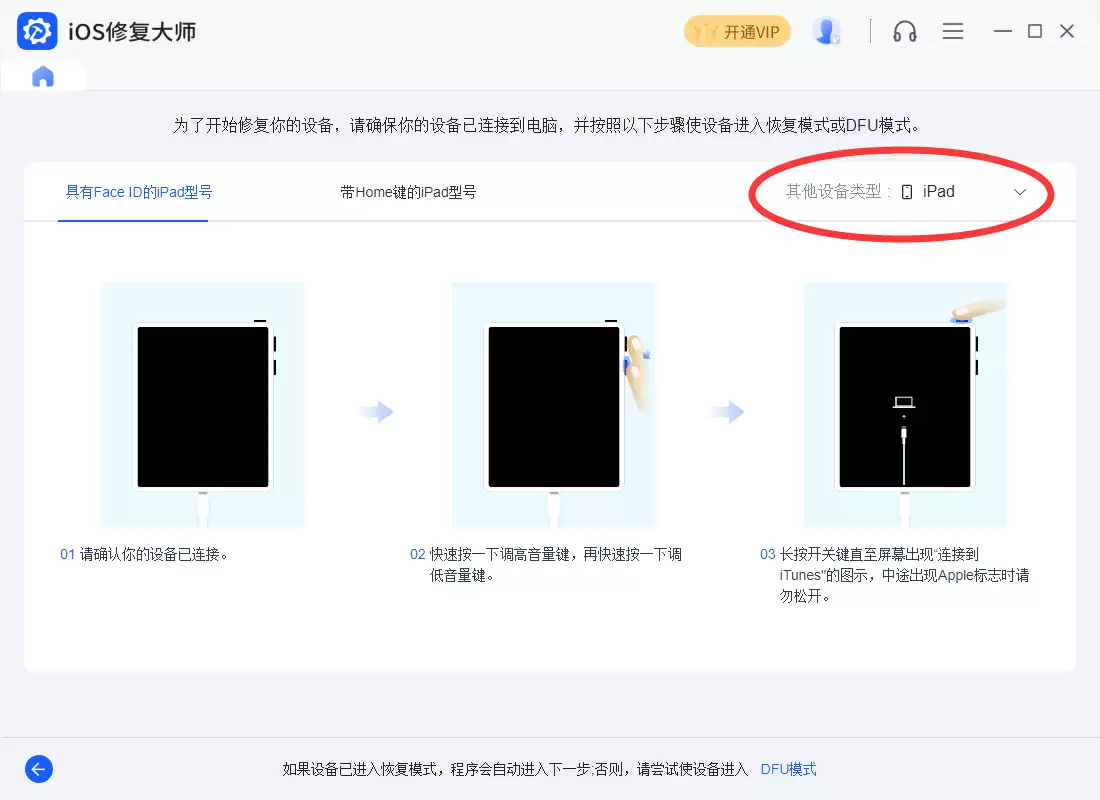
接下来,软件会给出详细的操作提示,引导你手动将手机进入刷机模式。请严格按照提示一步步操作。成功进入DFU模式后,软件界面上通常会显示识别成功的提示,此时即可准备进行下一步。
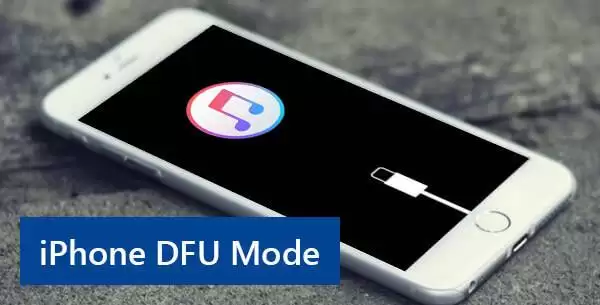
这里有一个小提示:设备进入DFU模式后,屏幕通常是全黑的,也可能会显示一个连接iTunes的图标。如果看到类似下图的界面,说明操作正确。
第三步:下载固件
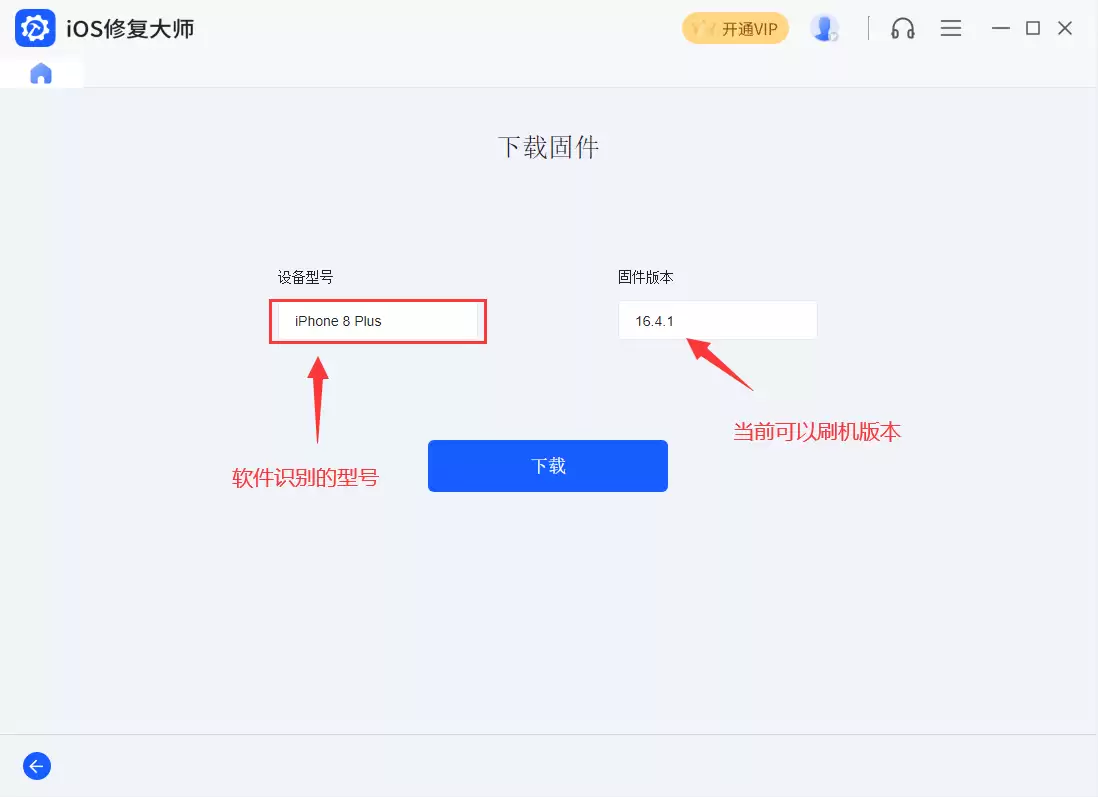
当“iOS修复大师”成功识别出你的A1864机型和当前可刷写的系统版本后,界面上会列出可用的固件。确认无误后,直接点击“下载”按钮,等待固件包下载完成。
第四步:开始刷机
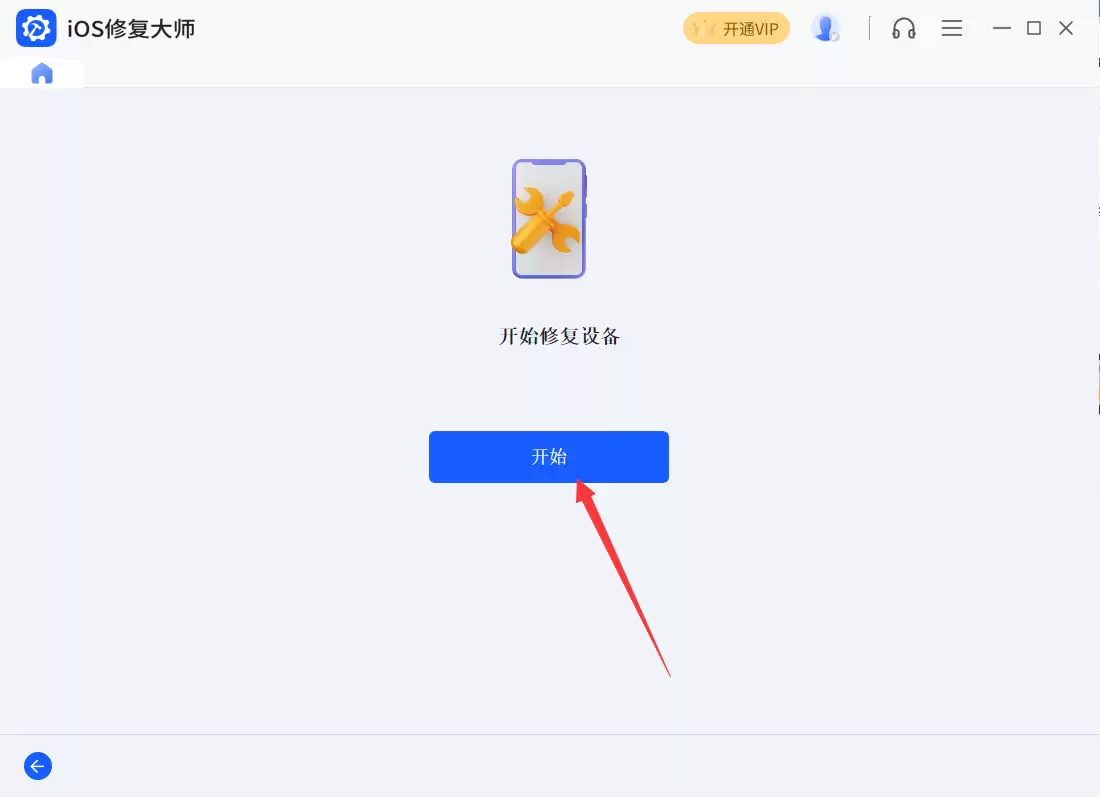
固件下载完毕后,“开始”按钮会变为可点击状态。点击它,软件就会开始对设备进行DFU模式刷机操作。
第五步:耐心等待完成
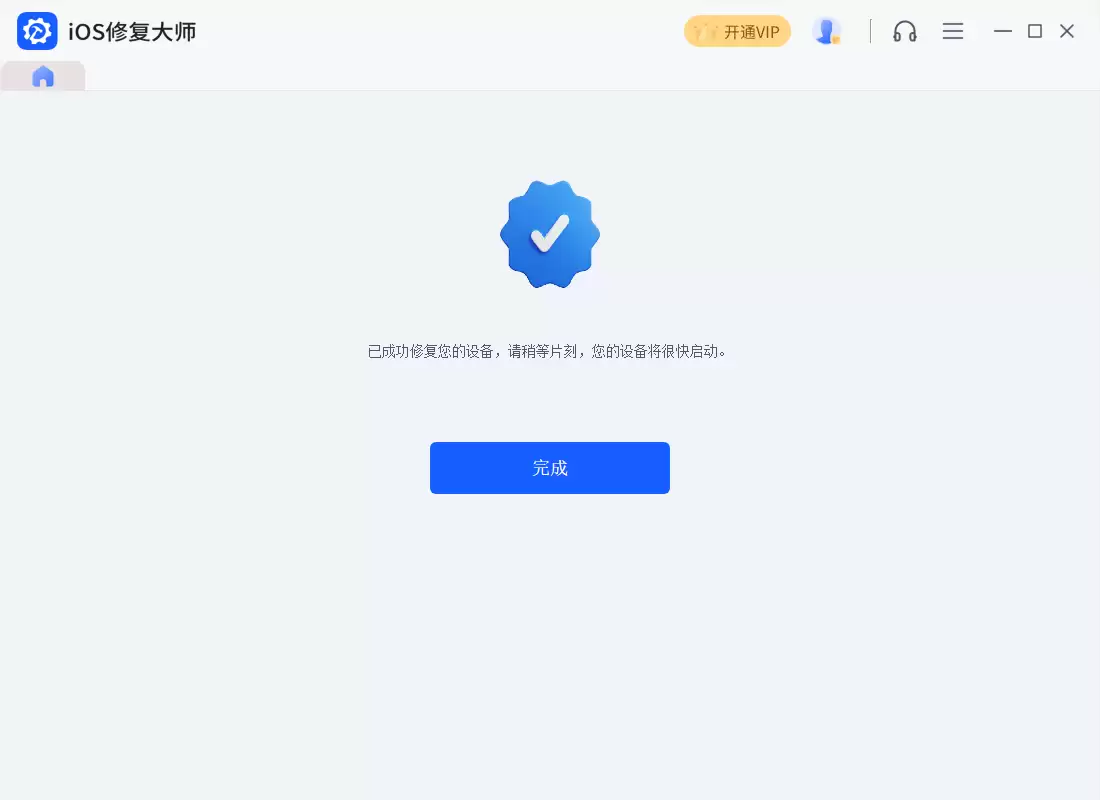
这是最需要耐心的一步。整个刷机过程中,请务必确保数据线连接稳定,电脑不要休眠,同时尽量不要对手机进行任何操作。一切交给软件自动完成。直到“iOS修复大师”弹出“修复完成”的提示,才表示大功告成。之后,等待设备自动重启并进入系统即可。