

苹果手机黑屏无法开机?A1491黑屏故障解决方法
苹果手机黑屏或卡在白苹果界面时,可尝试自行修复。首先检查是否因电量耗尽,需使用原装充电器充电半小时。若无效,可尝试强制重启,操作方式因机型而异。若问题依旧,可连接电脑并进入恢复模式,使用专业工具修复系统。以上方法通常能解决软件问题,若仍无效则可能是硬件故障。
iPhone出现黑屏无响应或卡在白苹果界面是常见问题,无需立即送修。本文以苹果A1491为例,提供从简到繁的排查与修复步骤,帮助您尝试自行解决。
苹果手机黑屏无法开机解决方法
当您的苹果手机出现黑屏打不开或白苹果无法启动时,可参照以下流程尝试修复苹果A1491的黑屏不开机问题。
1. 检查充电状态
首先排除设备完全没电的可能。请使用原装充电器和数据线,将手机连接至可靠的电源适配器充电至少半小时,再尝试按下电源键开机。有时设备仅是因电量耗尽而无法启动。
2. 执行强制重启
若充电后仍无反应,可能是系统临时故障。此时可尝试强制重启,操作方法因机型而异:
- iPhone 8及之后型号(全面屏系列):快速按下并释放音量加键,再快速按下并释放音量减键,最后长按侧边电源键,直至出现苹果标志后松开。
- iPhone 7与iPhone 7 Plus:同时长按侧边电源键和音量减键,直到苹果标志出现。
- iPhone 6s及更早型号(带实体Home键):同时长按主屏幕按钮(Home)和顶部电源键,直至显示苹果标志。
- 注:iPad遇到类似问题,可参照对应型号的强制重启方法操作。
3. 进入恢复模式并使用专业工具修复
若强制重启无效,可能是系统文件损坏。此时可尝试进入恢复模式(或DFU模式),借助专业iOS修复工具进行深度恢复。此过程类似于重装系统,但操作相对简便。
具体步骤如下:
使用数据线将苹果A1491连接至电脑,并启动修复工具(如iOS修复大师)。在主界面选择“系统修复”功能。
按照软件提示,手动将手机进入刷机模式(通常为DFU模式)。进入后,工具将识别您的设备。
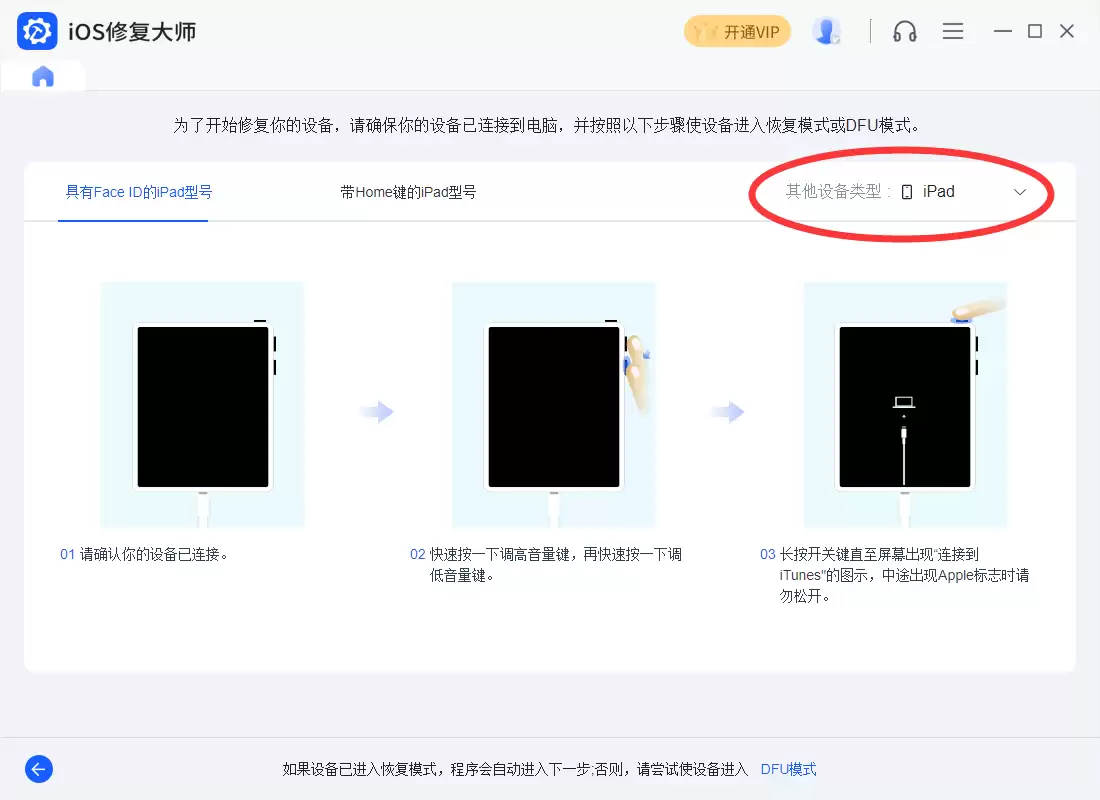
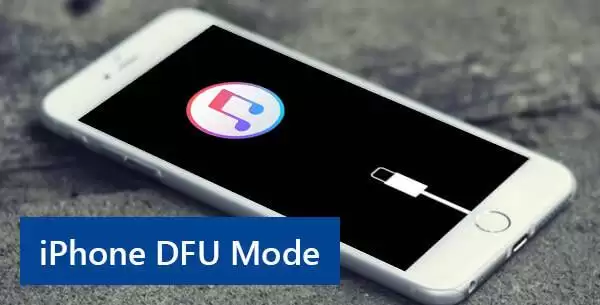
成功进入DFU模式后,手机屏幕通常为黑色,或显示连接iTunes的图标,如下图所示:
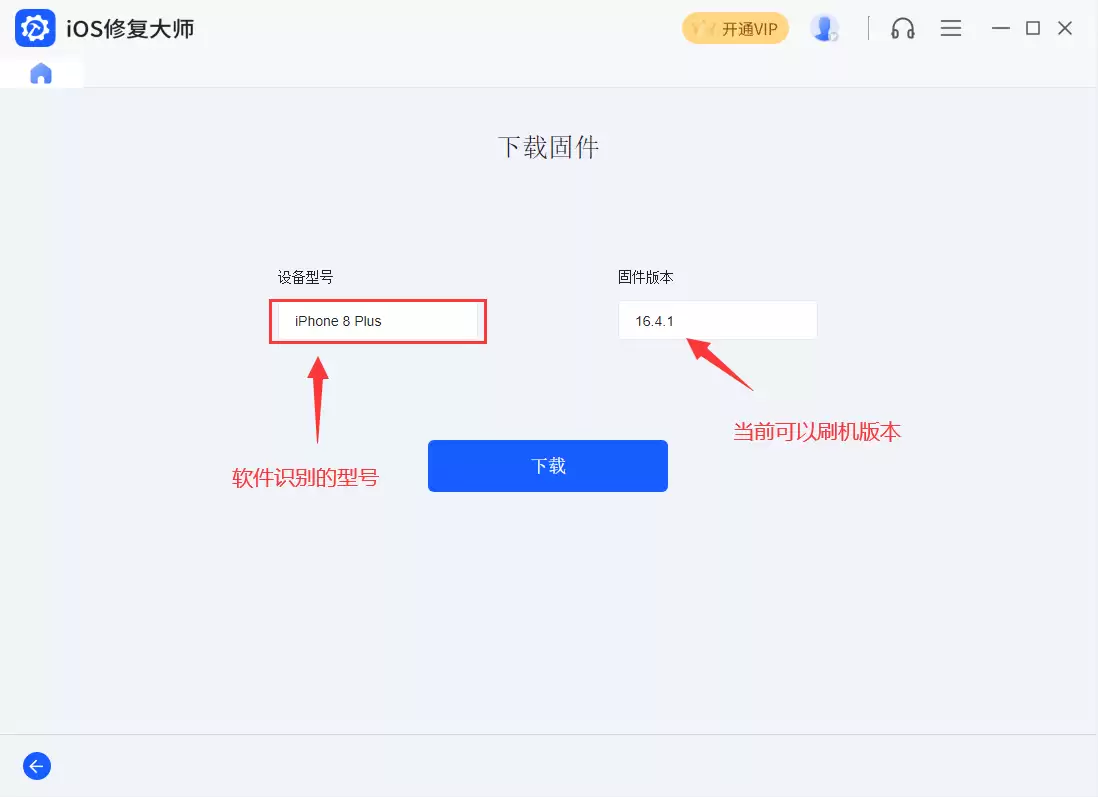
工具将自动识别手机型号及可用固件版本,点击“下载”按钮获取固件。
固件下载完成后,点击“开始”按钮,工具将自动执行修复与解锁操作。
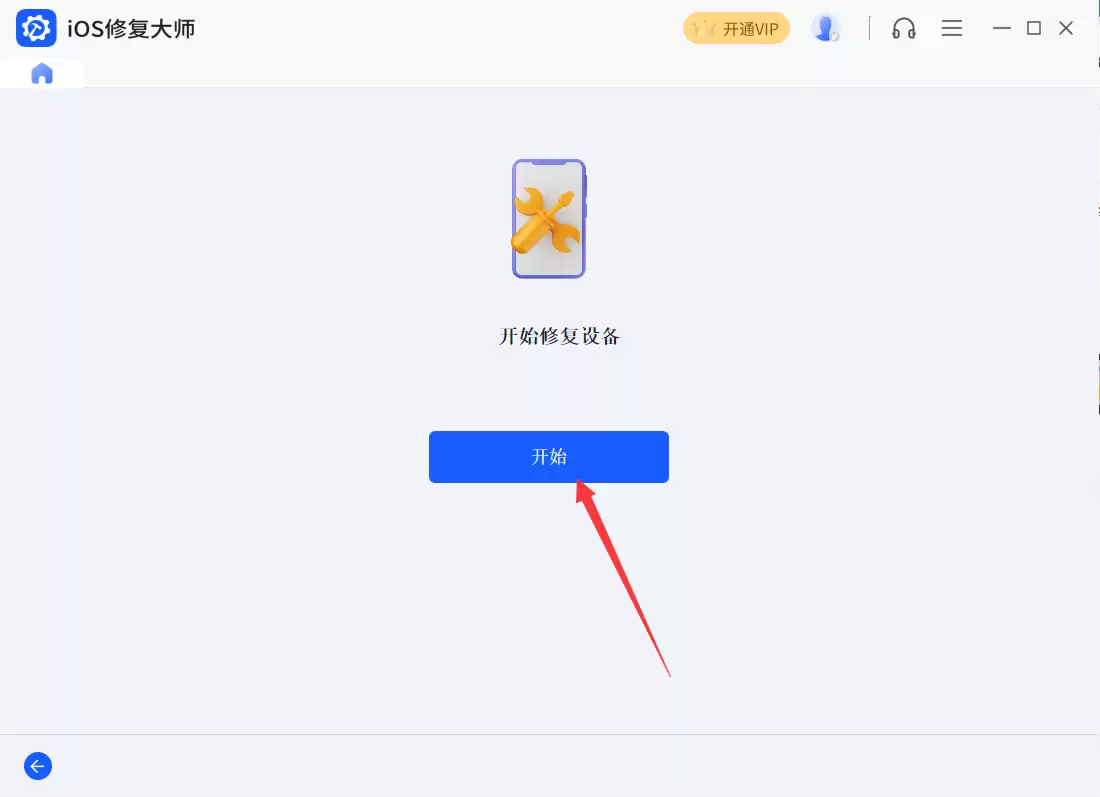
整个刷机修复过程中,请确保数据线与电脑连接稳定,勿操作手机,耐心等待进度完成。
当软件提示“修复完成”后,设备将自动重启并进入激活界面,即表示修复成功。
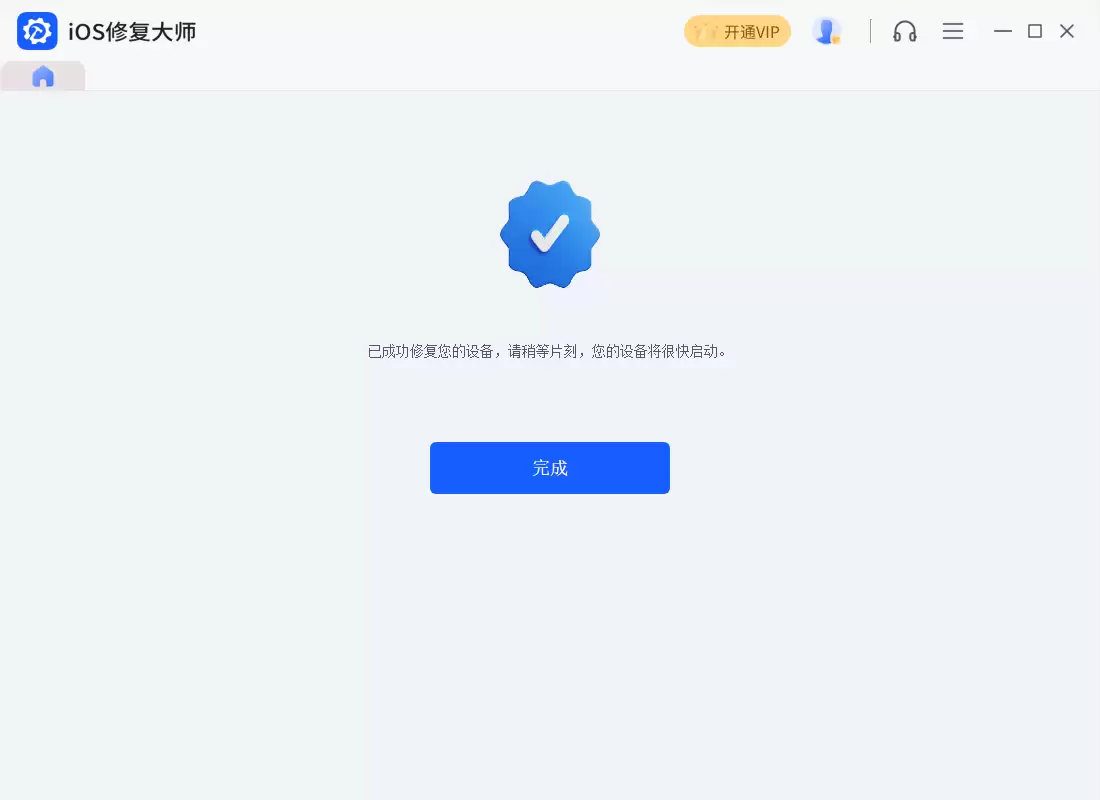
遵循以上三步,多数由软件问题导致的“黑屏”或“白苹果”故障均可解决。若所有方法均无效,则可能是硬件损坏,建议送往专业机构进行检测维修。