

苹果手机黑屏无法开机?A1550黑屏故障修复方法
作者:技术拾光时间:2026-05-17 15:09:02浏览:643
苹果手机黑屏或卡在苹果标志时,可依次尝试基础操作。首先确保设备充电半小时以上。若无响应,则根据不同机型进行强制重启。若问题依旧,需连接电脑并使用专业工具进入恢复模式修复系统,此过程通常可保留数据。按步骤操作多数问题可解决。
苹果手机出现黑屏无响应或卡在白苹果界面无法进入系统,是常见的软件故障。这类问题通常可以通过标准操作步骤解决。本文将系统性地介绍从基础排查到进阶修复的方法,帮助您快速恢复设备正常使用。
苹果手机黑屏无法开机的解决方法
当iPhone黑屏无法开机或卡在白苹果标志时,建议按以下顺序尝试操作。大多数情况在前两步即可解决。
第一步:基础检查与充电
首先排除设备完全没电的可能。请使用原装充电器和数据线,将手机连接至可靠电源充电至少半小时。电池电量耗尽后,可能需要一段充电时间才能唤醒。充电后,尝试按下侧边或顶部的电源键开机。
第二步:强制重启设备
若充电后仍无响应,可尝试强制重启。此操作能解决多数因系统临时卡死导致的问题。不同iPhone型号的操作方式如下:
- iPhone 8 及更新机型(含 SE 第二代及后续):快速按下并松开音量加键,快速按下并松开音量减键,然后长按侧边电源键,直至出现苹果标志后松开。
- iPhone 7 / 7 Plus:同时长按侧边电源键和音量减键,直至出现苹果标志。
- iPhone 6s 及更早机型(含初代 SE):同时长按主屏幕按钮(Home键)和顶部电源键,直至出现苹果标志。
此方法同样适用于出现类似问题的iPad。
第三步:进入恢复模式修复系统
若强制重启无效,可能是系统文件存在更深层错误。此时需借助电脑和iOS系统修复工具,将设备置于恢复模式进行修复。此过程会重装系统,通常可选择保留用户数据。
操作步骤如下:
- 用数据线将iPhone连接至电脑,并启动iOS修复工具(如iOS修复大师),选择“系统修复”或类似功能。
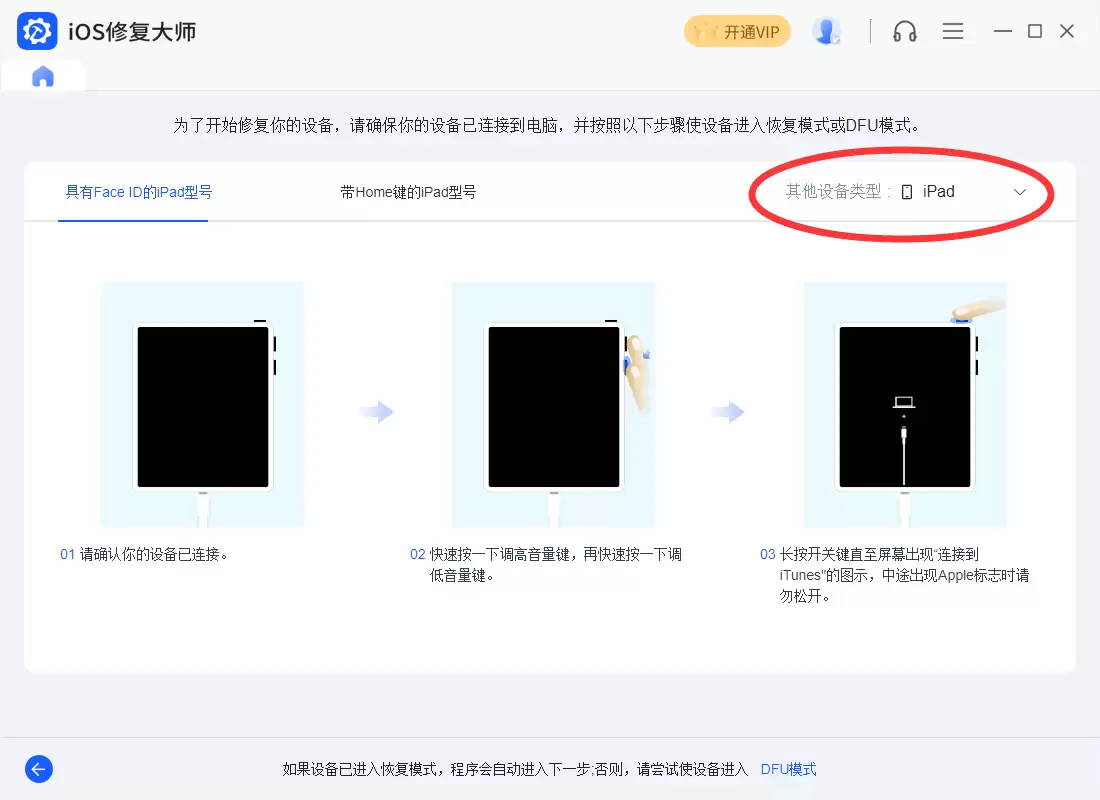
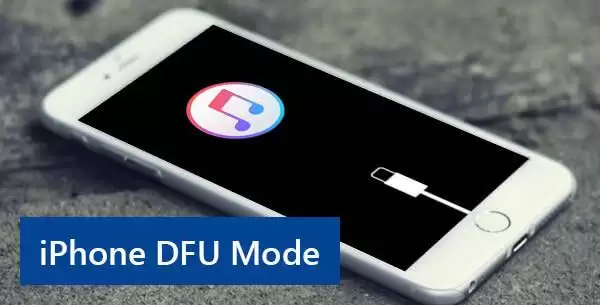
- 根据软件提示,手动将设备进入恢复模式(DFU模式)。进入后屏幕通常为全黑或显示连接iTunes图标。
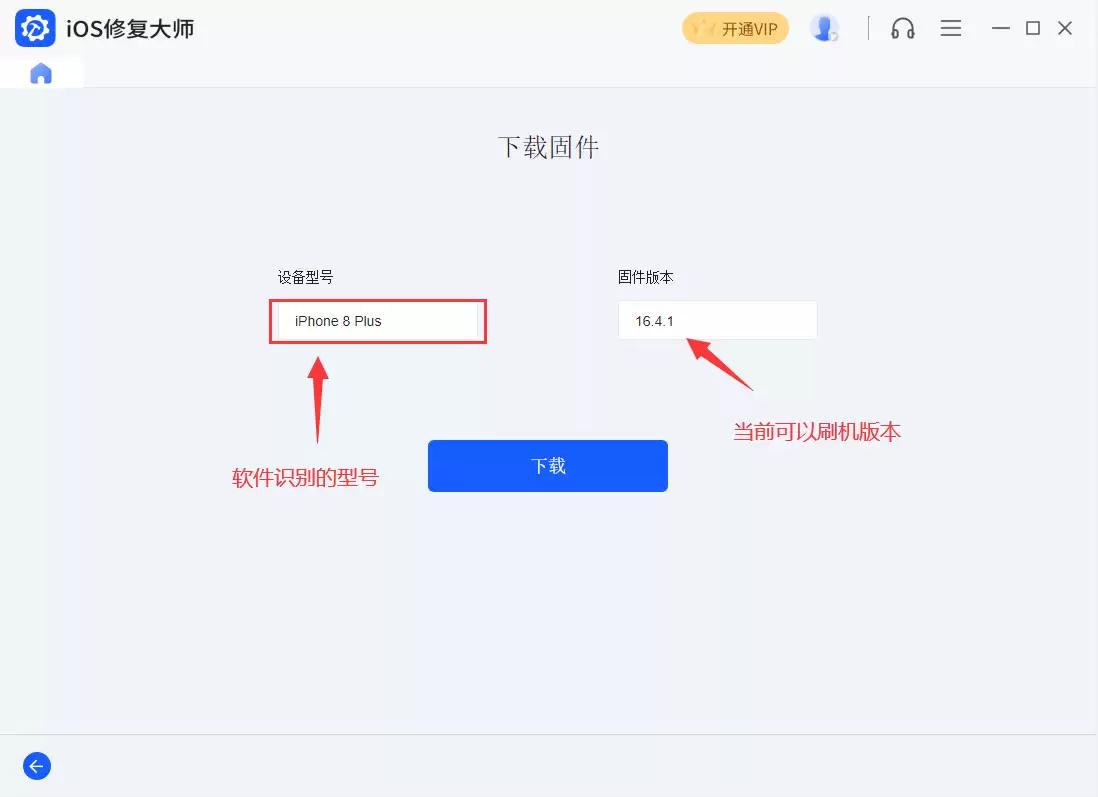
- 成功进入DFU模式后,修复工具将自动识别设备型号,并列出可用官方固件版本。点击“下载”获取固件。
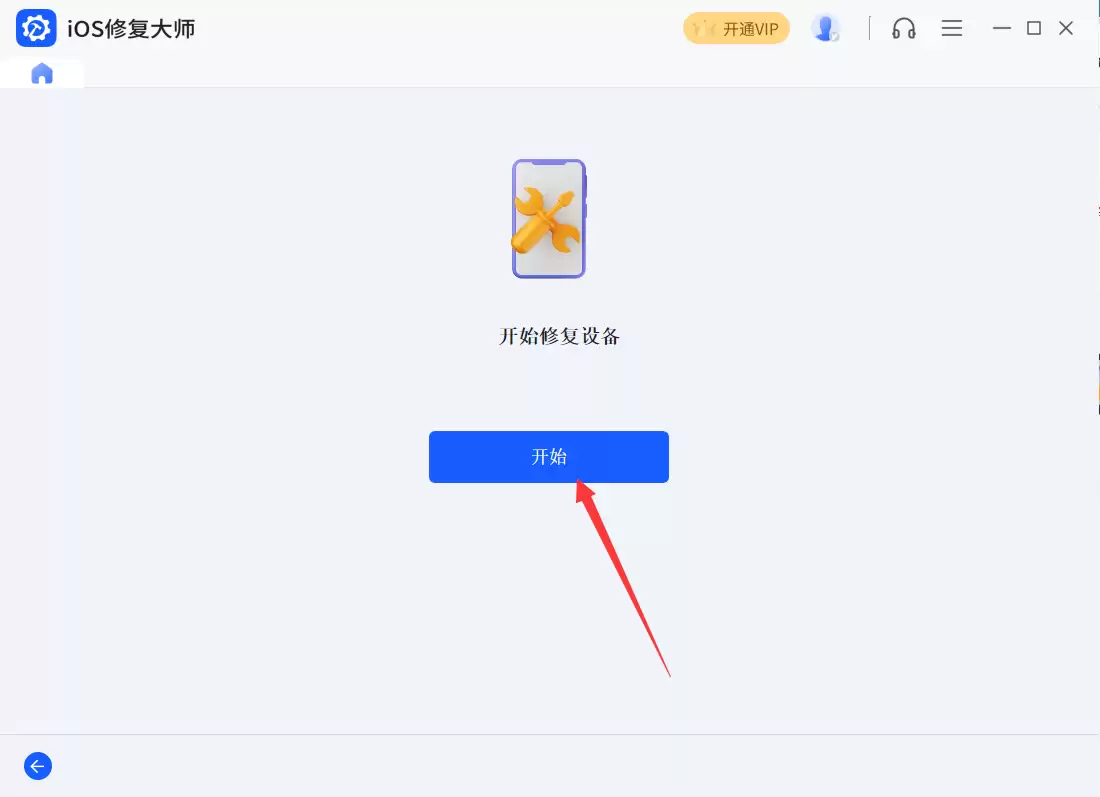
- 固件下载完成后,点击“开始修复”或“立即刷机”。请务必保持设备与电脑连接稳定,期间勿操作手机或断开数据线。
- 等待修复完成。工具提示成功后,手机会自动重启进入初始化界面,设备应恢复正常。
修复过程配有清晰指引,按步骤操作即可。下图展示了从连接电脑到修复成功的关键界面状态,可供操作参考:
设备进入DFU模式后,通常显示黑屏或连接iTunes图标,如下图所示:
成功识别设备并下载固件后,界面类似下图:
点击开始后,进入自动修复流程:
最终显示修复成功提示,等待设备开机即可:

进行第三步系统修复前,建议尽可能通过iTunes或iCloud备份重要数据。按照“先易后难”顺序尝试以上方法,您的iPhone有很大概率恢复正常。