

Mac系统首选语言设置方法
作者:技术拾光时间:2026-05-17 14:29:07浏览:651
在Mac系统中,进入“系统偏好设置”的“语言与地区”选项,点击加号添加所需语言,并通过拖拽调整语言顺序,即可更改系统菜单和应用程序的显示语言。
如何在苹果电脑上添加新的输入语言
给苹果电脑添加新的输入语言,其实是个挺简单的操作,几步就能搞定。下面这个流程,你跟着走一遍就明白了。
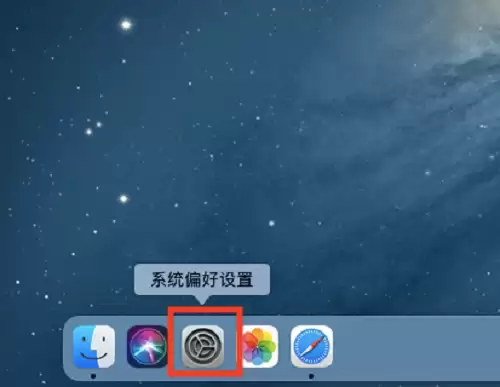
第一步:打开系统偏好设置
首先,在屏幕底部的程序坞里,找到并点击那个齿轮状的【系统偏好设置】图标。
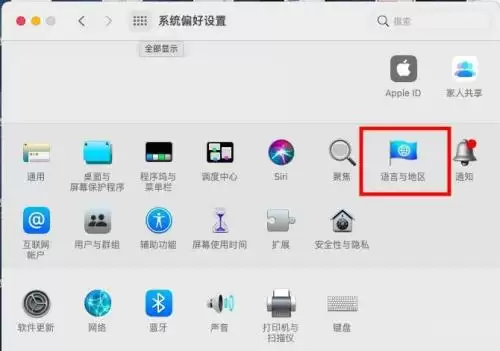
第二步:进入语言与地区设置
进入系统偏好设置的主界面后,你需要找到【语言与地区】这个选项(在较新版本的macOS中通常叫这个名称,其图标可能是国旗或地球仪),点击它进入详细设置。
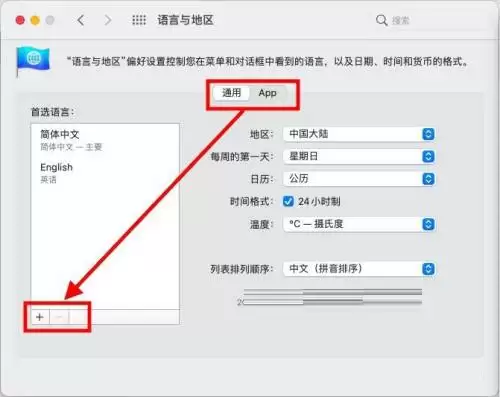
第三步:添加新语言
接下来,会弹出“语言与地区”的设置窗口。默认通常显示的是“通用”标签页。在这里,你会看到当前已添加的语言列表。要新增语言,就点击列表左下角的那个【+】加号按钮。
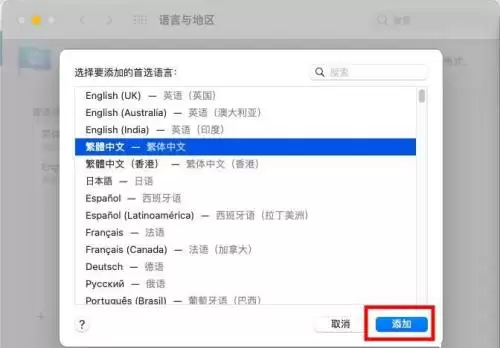
第四步:选择并确认语言
点击之后,系统会弹出一个包含众多语言选项的列表窗口。你可以滚动查找,或者直接搜索你需要的语言,比如“中文(简体)”、“English”等。选中目标语言后,直接点击右下角的【添加】按钮即可完成添加。
完成与调整优先级
添加成功后,新的语言就会出现在你的首选语言列表里。你可以通过拖拽来调整它们的优先级顺序,排在第一位的语言将作为系统菜单和程序的主要显示语言。这样一来,切换输入法或者使用不同语言的应用就方便多了。