

迅雷Mac版上网优先设置教程
作者:技术拾光时间:2026-05-17 14:28:08浏览:330
迅雷Mac版内置“上网优先”模式,可智能调节下载速度以保障在线操作流畅。开启步骤为:启动迅雷后,依次点击菜单栏“迅雷”-“应用”-“设置”-“基本设置”,在右侧下载模式中选择“上网优先”即可生效,无需保存。该功能能有效平衡下载与上网的带宽占用。
在Mac上使用迅雷下载时,如果感觉网络变慢,影响网页浏览或在线视频播放,很可能是因为下载任务占用了过多带宽。迅雷Mac版内置的“上网优先”模式能智能调节下载速度,确保网页浏览、视频通话等在线操作流畅无阻。以下是开启此功能的具体步骤。
如何开启迅雷Mac版的上网优先模式
开启“上网优先”模式可以智能管理带宽,确保下载时其他网络活动不受影响。按照以下步骤操作即可完成设置。
第一步:启动迅雷应用程序
首先,在您的Mac上打开迅雷客户端。请确保使用的是官方正版迅雷Mac版,以获得完整的功能支持与最佳稳定性。

第二步:进入应用设置菜单
启动迅雷后,点击屏幕左上角菜单栏中的“迅雷”菜单。在下拉列表中,找到并点击“应用”选项,进入高级设置界面。

第三步:打开设置面板
点击“应用”后,系统将弹出设置窗口。在该窗口左侧的功能分类列表中,直接点击最上方的“设置”选项。

第四步:选择基本设置
进入设置面板后,左侧列表将更新。请找到并点击“基本设置”选项,这里集中了迅雷核心的全局配置功能。
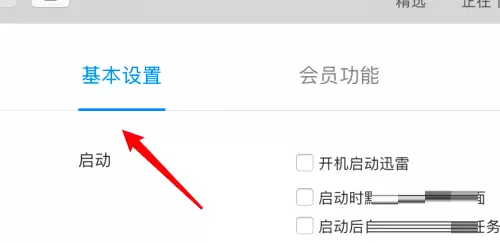
第五步:启用上网优先模式
在“基本设置”页面的右侧内容区域,找到“下载模式”相关选项。点击下拉选择框,从列表中选择“上网优先”模式。

第六步:确认设置生效
选择“上网优先”后,设置将立即生效,无需手动保存。迅雷会自动调整网络资源占用策略,优先保障您的上网体验。您可以立即尝试浏览网页或播放视频,感受网络流畅度的提升。

通过以上六个简单步骤,即可轻松管理迅雷的带宽占用,实现下载与上网互不干扰。在进行下载任务的同时需要流畅上网时,此功能非常实用。