迅雷Mac版限制上传速度设置教程
作者:技术拾光时间:2026-05-17 14:27:21浏览:656
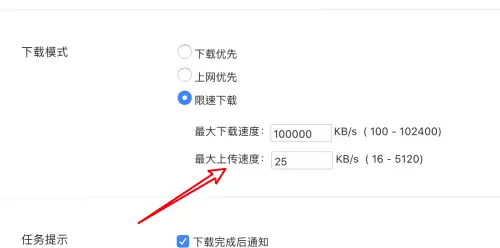
在Mac版迅雷中,若需限制上传速度以改善网络体验,可进入应用菜单的“设置”选项。于“基本设置”页面找到“限速下载”功能,在相关界面内输入期望的上传速度数值(如50KB/s)即可完成设定。
如何在Mac版迅雷中限制上传速度
在Mac设备上使用迅雷下载时,如果上传速度占用过多网络带宽,可能会影响整体的上网体验。对此,限制迅雷的上传速度是一个有效的解决方案。其设置步骤简单明了,本文将详细介绍具体操作方法。
第一步:启动迅雷应用程序
首先,请在您的Mac上打开迅雷客户端。

第二步:打开应用菜单
启动迅雷后,请将注意力移至屏幕左上角的菜单栏。点击“迅雷”旁边的“应用”菜单。

第三步:进入设置选项
在弹出的下拉菜单中,找到并选择“设置”选项。

第四步:选择基本设置
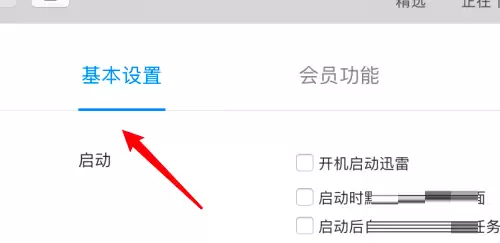
此时将弹出设置窗口。请在窗口左侧的导航栏中,点击第一个分类——“基本设置”。
第五步:启用限速下载
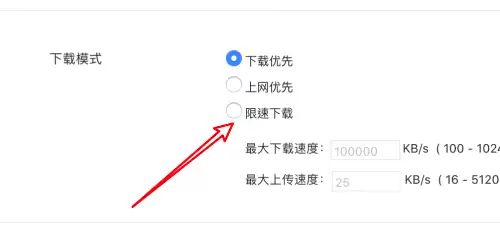
进入基本设置页面后,查看右侧的详细配置项。在“下载模式”或类似区域中,找到“限速下载”选项并点击。
第六步:设置上传速度限制
最后,在限速设置界面中,定位到“上传速度限制”输入框。您可以根据自身网络状况,在此输入一个合适的数值(例如 50 KB/s 或 100 KB/s),即可有效控制迅雷占用的上传带宽。