

几何画板绘制周角教程
作者:技术拾光时间:2026-05-17 11:19:02浏览:684
使用几何画板绘制周角,首先在自定义工具中选择“做周角(含箭头)”,在画布上单击确定起点,拖动并再次单击完成绘制。随后可利用移动箭头工具调整:拖动任一端点可旋转周角或改变边长,拖动边线则可平移整个图形。通过简单操作即可自由控制周角的大小、方向和位置。
在几何画板中绘制标准周角,操作过程其实非常简单。只需按照以下步骤,即可轻松创建一个带箭头且可自由调整的周角。
第一步:选择周角工具
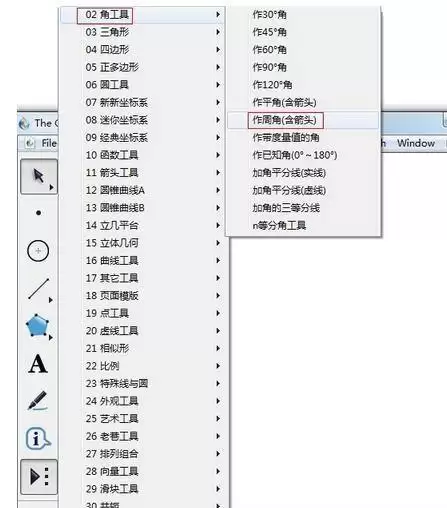
启动几何画板,将视线移至左侧工具栏。点击“自定义工具”,在弹出菜单中选择“角工具”,然后点击“做周角(含箭头)”。此工具是绘制周角的起点。
第二步:绘制周角图形
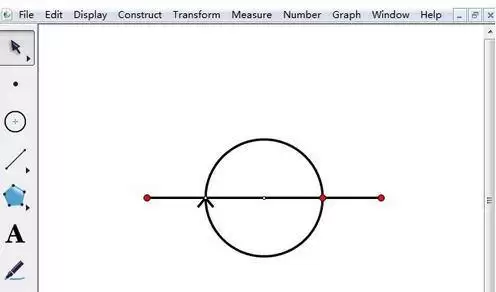
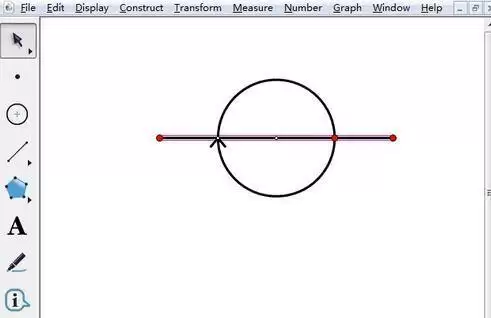
将鼠标移动到空白画布上。首次单击,确定周角一条边的端点;保持按住状态并拖动鼠标,此时可观察到一条射线及角度变化。调整至合适位置后再次单击,一个完整的360度周角便绘制完成。箭头标识会清晰显示角的旋转方向。
第三步:调整周角左侧端点
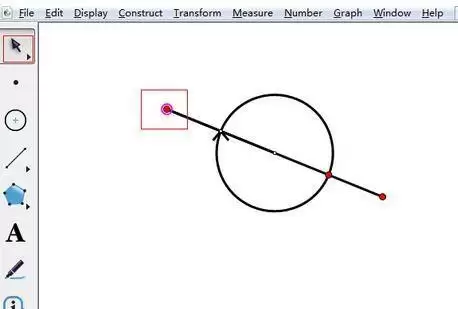
绘制完成后,切换至左侧工具栏的“移动箭头工具”。使用鼠标按住周角左侧端点,上下拖动可使整个周角围绕右侧端点旋转,用于微调起始边方向;左右拖动则可改变该边的长度。
第四步:调整周角右侧端点
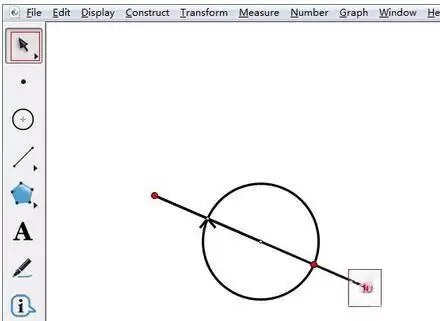
右侧端点同样可进行操控。按住并上下拖动,周角将围绕左侧端点旋转;左右拖动则可调整另一条边的长度。通过此操作,可完全控制角的大小与两条边的比例。
第五步:整体移动周角位置
若需调整周角在画布中的整体位置,可使用“移动箭头工具”按住两条边上除端点外的任意部分进行拖动,即可将整个周角图形平移至目标位置。
掌握以上方法后,您便能在几何画板中自由创建与调整周角,无论是用于教学演示还是个人学习研究,都十分便捷高效。