

OneNote插入日期方法教程
作者:技术拾光时间:2026-05-17 11:16:02浏览:209
在OneNote中插入当前日期只需三步:打开软件,点击顶部菜单栏的“插入”选项,选择“日期”按钮,最后在笔记页面目标位置点击即可自动插入。该方法无需记忆快捷键,操作直观,便于日常快速记录。
在OneNote中快速插入当前日期,只需三个简单步骤即可完成。以下为具体操作方法。
第一步:打开OneNote软件
在电脑桌面找到OneNote图标并双击打开,启动后的软件界面如下图所示:

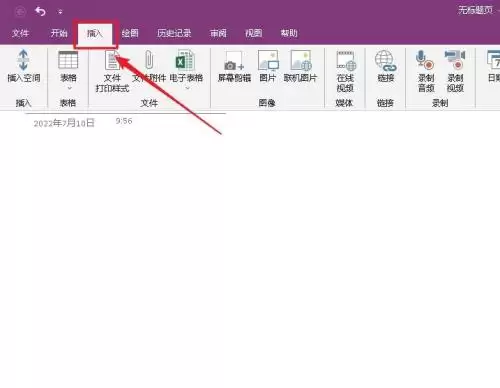
第二步:点击插入菜单
进入软件后,将目光移至顶部菜单栏,找到并点击【插入】选项,位置参考下图:
第三步:选择日期并插入
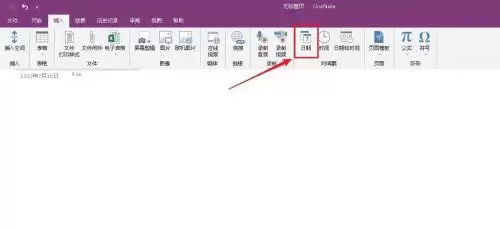
点击【插入】后,工具栏会展开更多功能。在其中找到【日期】按钮并点击,然后将光标移动到笔记页面中需要插入日期的位置,再次点击即可自动插入。效果如下图所示:
整个过程直观简便,无需记忆复杂快捷键,通过菜单点选就能快速完成,非常适合日常笔记记录时使用。