

Win7系统rundll32停止工作解决方法
许多Windows 7 64位系统用户都曾遇到一个常见问题:开机后频繁弹出“rundll32已停止工作”的错误提示。这个弹窗不仅干扰正常操作,还会反复出现,影响使用体验。rundll32是负责运行DLL文件的核心系统进程,此错误通常表明相关系统文件或设置出现异常。本文将介绍两种经过验证的解决方法,帮
许多Windows 7 64位系统用户都曾遇到一个常见问题:开机后频繁弹出“rundll32已停止工作”的错误提示。这个弹窗不仅干扰正常操作,还会反复出现,影响使用体验。rundll32是负责运行DLL文件的核心系统进程,此错误通常表明相关系统文件或设置出现异常。本文将介绍两种经过验证的解决方法,帮助您彻底解决此问题。
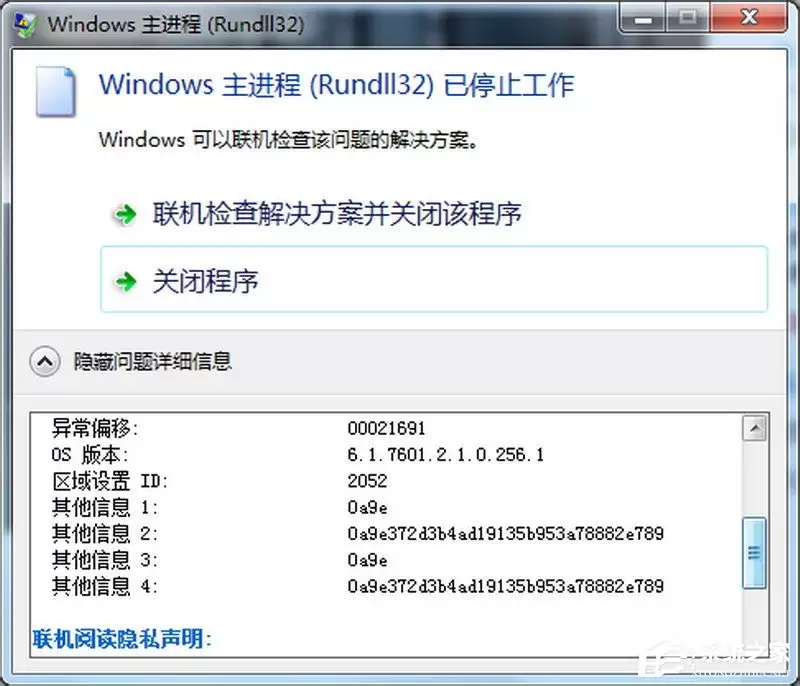
方法一:运行系统联机修复
首先,可以利用Windows系统自带的诊断与修复功能。此方法操作简便,系统会自动联网查找解决方案。
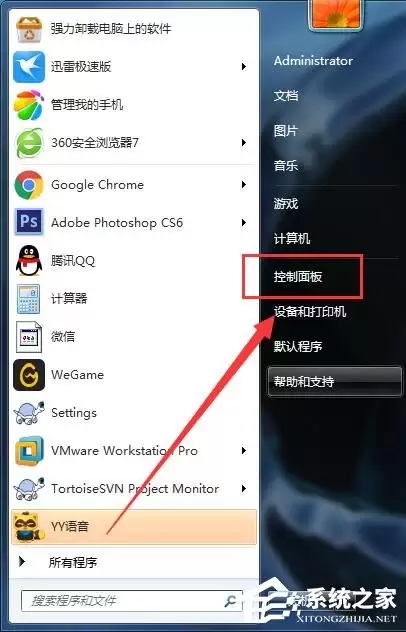
1. 点击屏幕左下角的“开始”按钮,在菜单中打开“控制面板”。
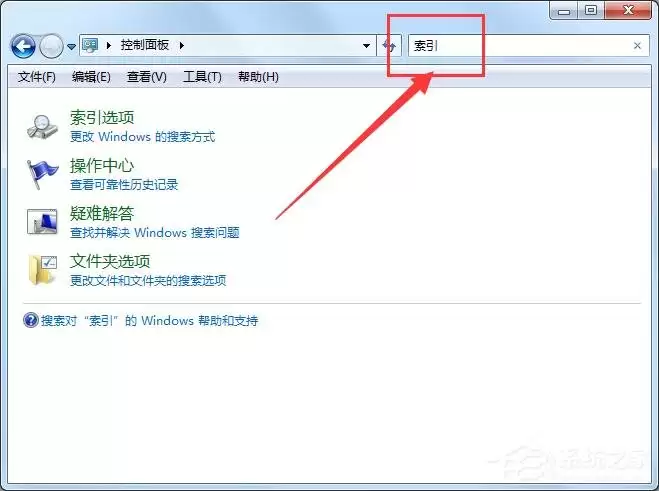
2. 进入控制面板后,在窗口右上角的搜索框中输入“索引”二字,系统将自动搜索相关设置。
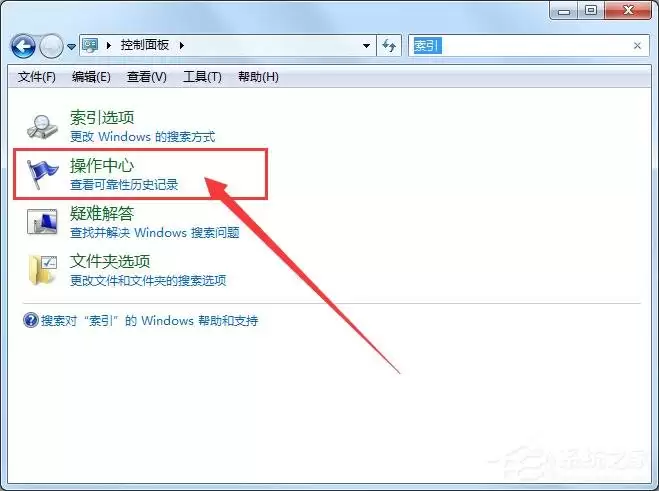
3. 在搜索结果中,找到并点击进入“操作中心”。
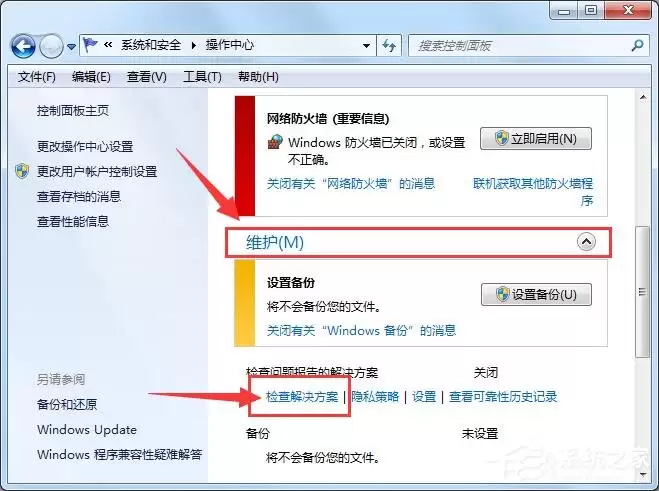
4. 在“操作中心”窗口,先在左侧选择“维护”选项,然后在右侧详细内容中找到并点击“检查解决方案”。
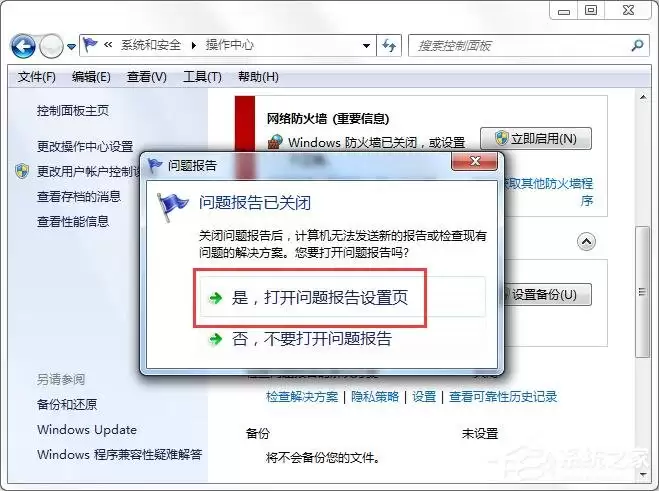
5. 如果系统提示“问题报告已关闭”,请点击“是,打开问题报告设置页”以继续操作。
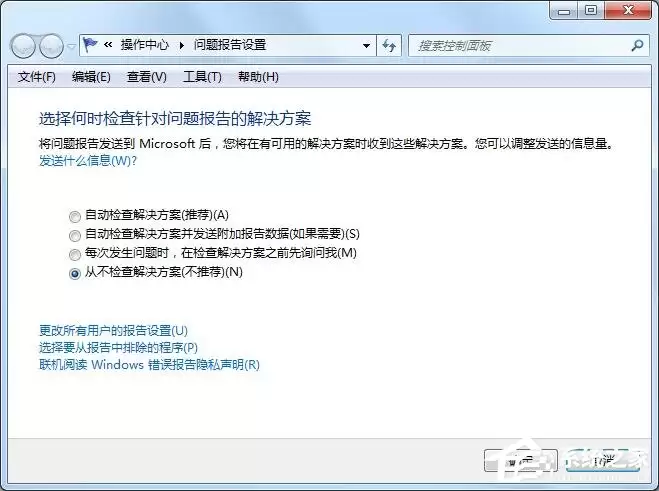
6. 开启问题报告功能后,请确保电脑已连接网络,系统将尝试联机查找修复方案。请严格遵循屏幕向导的提示进行操作,完成修复文件的下载或修复步骤。
方法二:手动替换受损系统文件
若联机修复未能解决问题,则可能是rundll32.exe文件本身已损坏。此时需要手动替换该文件。
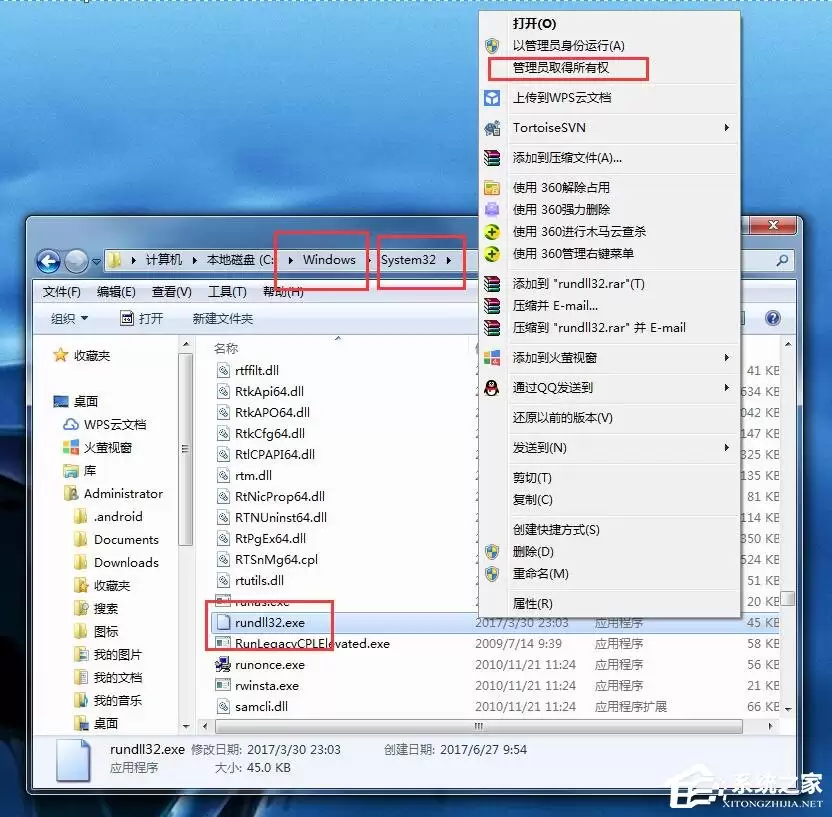
1. 首先,获取一个完好的rundll32.exe文件。您可以从另一台运行正常的相同版本(Win7 64位)电脑上复制,或从可靠渠道下载。该文件通常位于系统盘的C:\Windows\System32目录。将完好的文件复制到问题电脑,并尝试替换原路径下的“rundll32.exe”文件。
若替换时提示权限不足,可在原文件上右键单击,选择“管理员取得所有权”后重试。
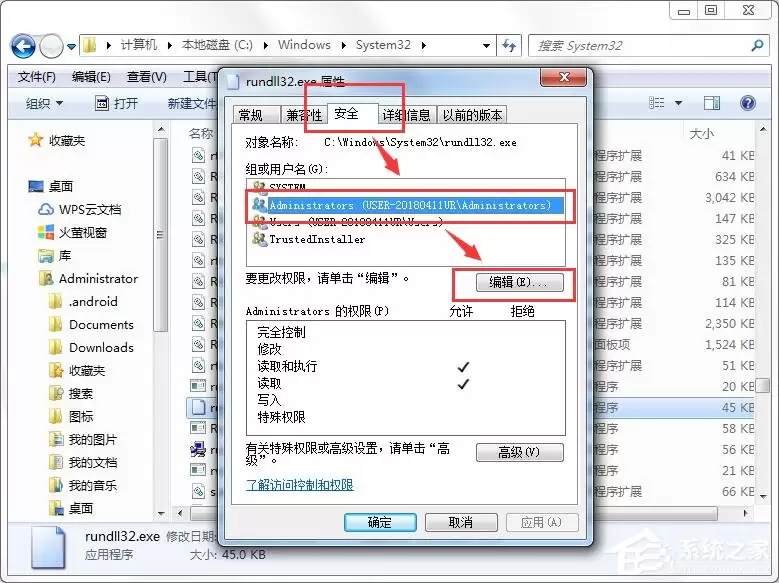
2. 如果“取得所有权”后仍无法替换,可通过修改文件安全权限解决。右键单击原文件,选择“属性”,切换到“安全”选项卡。在“组或用户名”列表中选中当前登录的账户,点击“编辑”按钮。
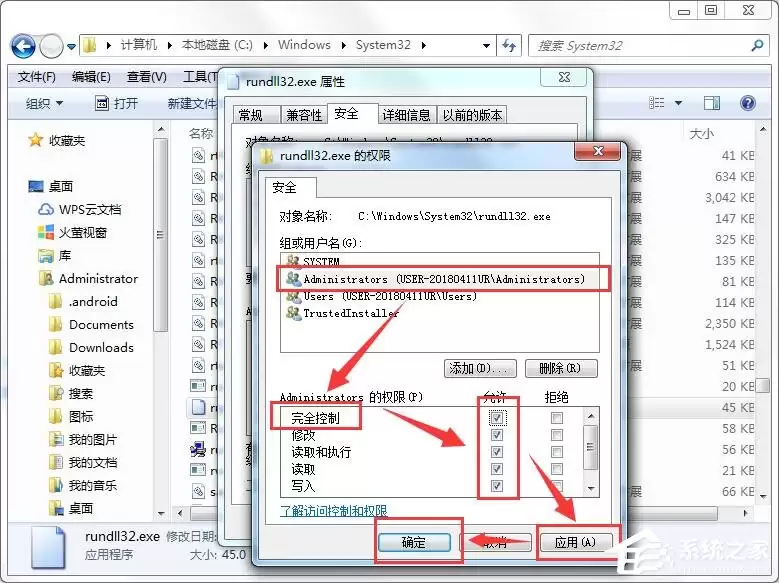
3. 在权限设置窗口中,再次选中您的账户。在下方的权限列表中找到“完全控制”项,将其右侧的复选框勾选为“允许”。勾选后,其他权限项通常会自动选中。最后依次点击“应用”和“确定”保存设置。完成此步骤后,您应已获得替换该文件的完整权限。
以上是针对Windows 7 64位系统rundll32进程停止工作问题的两种有效解决方法。建议优先尝试方法一的联机修复,若无效再使用方法二进行文件替换。操作完成后,请重启电脑以检查问题是否已解决。