

PR剪辑卡顿怎么办?解决步骤详解
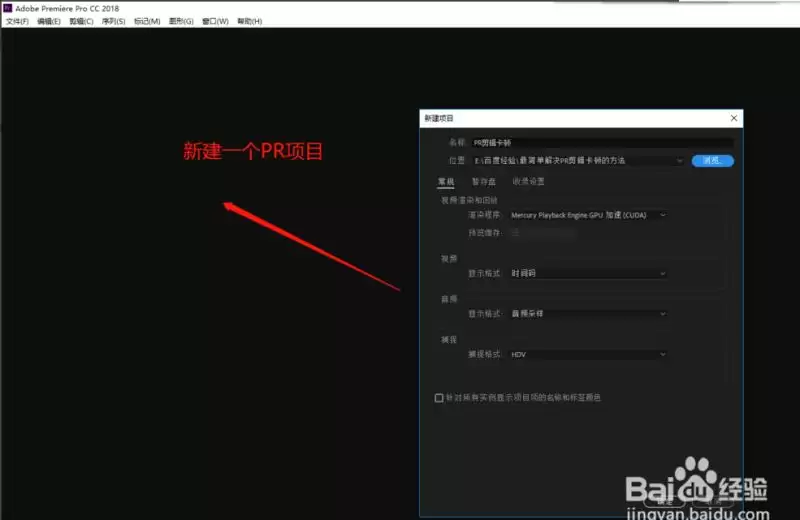
剪辑时遇到卡顿问题确实影响效率,尤其在处理大型视频文件时,Premiere Pro的预览流畅度会明显下降。无需担心,通过调整软件内的关键设置,可以有效改善这一状况。以下是具体的操作步骤。 解决PR剪辑卡顿的步骤 首先,启动Adobe Premiere Pro软件。在欢迎界面中,选择“新建项目”选项。
剪辑时遇到卡顿问题确实影响效率,尤其在处理大型视频文件时,Premiere Pro的预览流畅度会明显下降。无需担心,通过调整软件内的关键设置,可以有效改善这一状况。以下是具体的操作步骤。
解决PR剪辑卡顿的步骤
首先,启动Adobe Premiere Pro软件。在欢迎界面中,选择“新建项目”选项。为项目命名并设置存储路径,创建一个全新的空白项目。这是开始所有剪辑工作的基础。
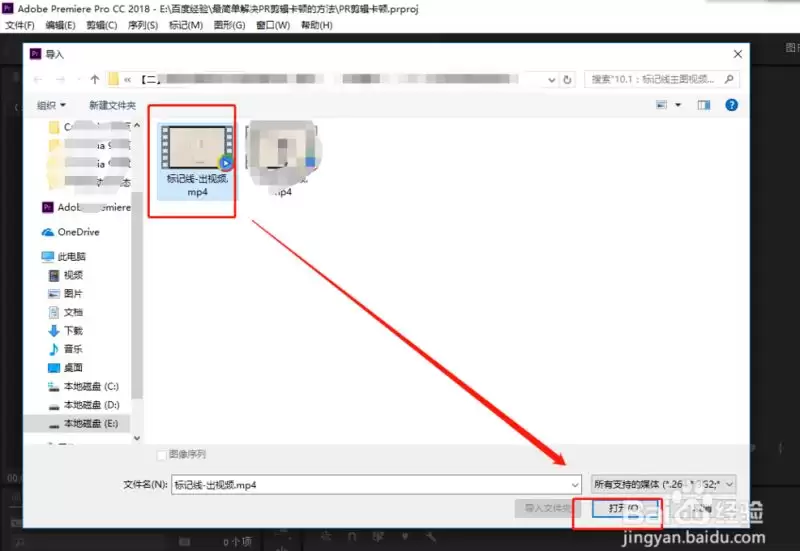
接着,点击软件左上角的“文件”菜单,选择“导入”或直接使用快捷键。在文件浏览器中,定位并导入一个容量较大的视频素材文件。这类高码率或高分辨率的文件通常是导致播放卡顿的主要原因。
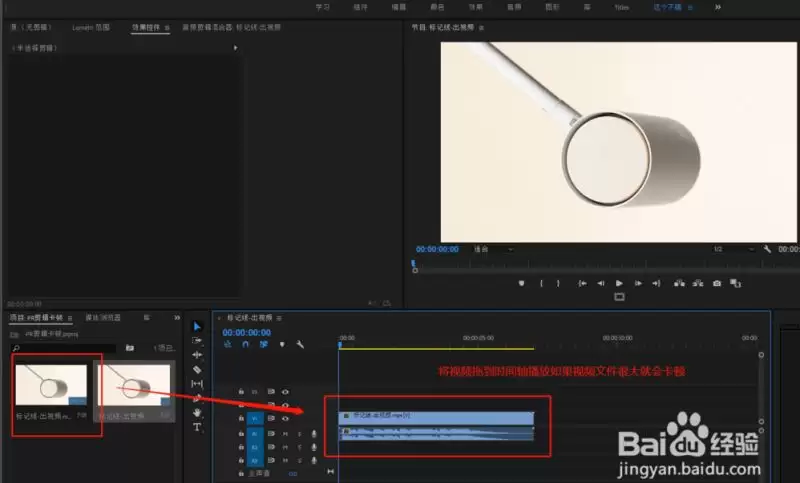
将导入的大型视频文件从项目面板拖拽至时间轴轨道上。随后尝试播放时间轴内容,此时很可能会观察到视频播放不连贯、出现卡顿的现象。这是处理大文件时的常见情况,也是接下来需要解决的问题。
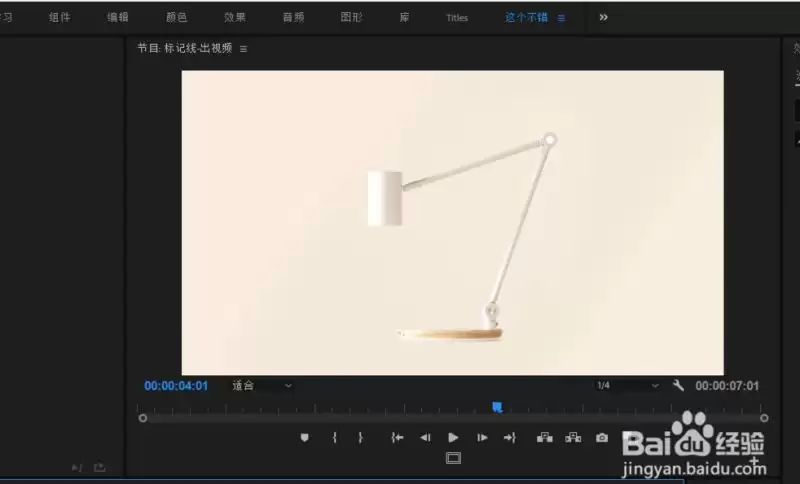
关键设置位于节目监视器面板下方。找到名为“选择回放分辨率”的下拉菜单,其默认设置为“完整”。该选项控制着预览画面的渲染质量,设置越高对系统图形处理能力的压力越大。
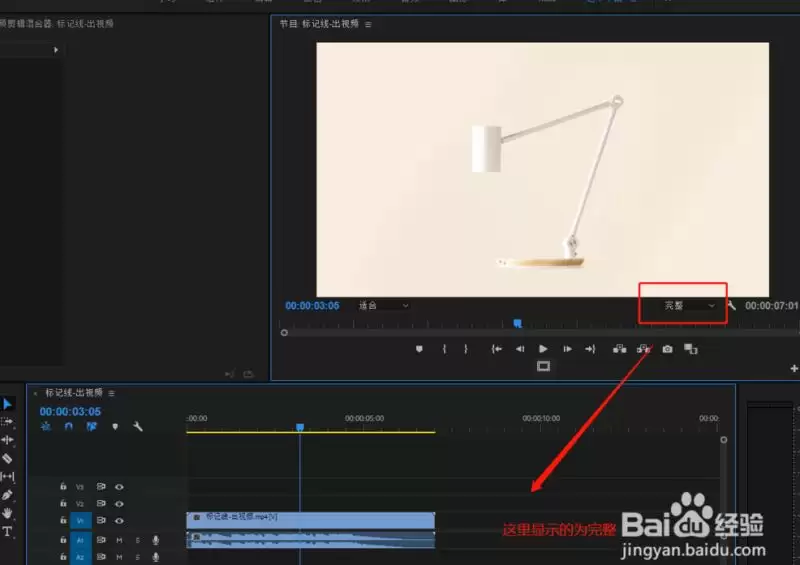
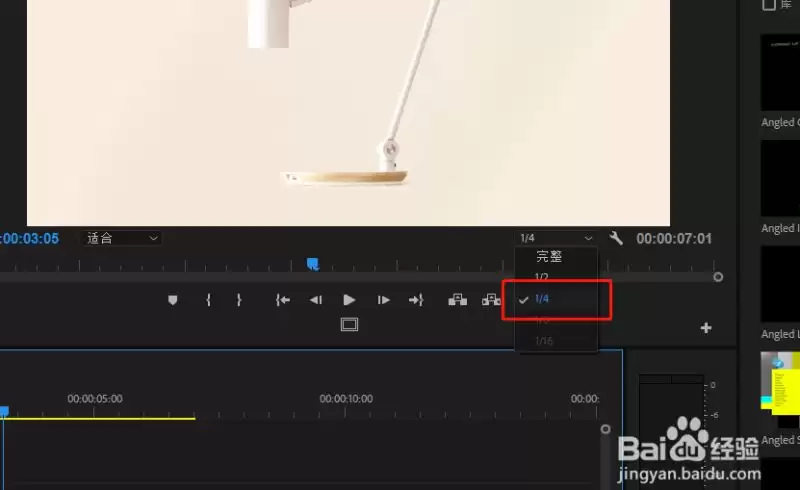
点击“完整”下拉菜单,会显示多个分辨率等级。为了提升预览流畅度,建议选择一个较低的选项,例如菜单中显示的最小分辨率。这一操作旨在优先保障视频帧率的稳定性,暂时降低画面细节以换取流畅操作。
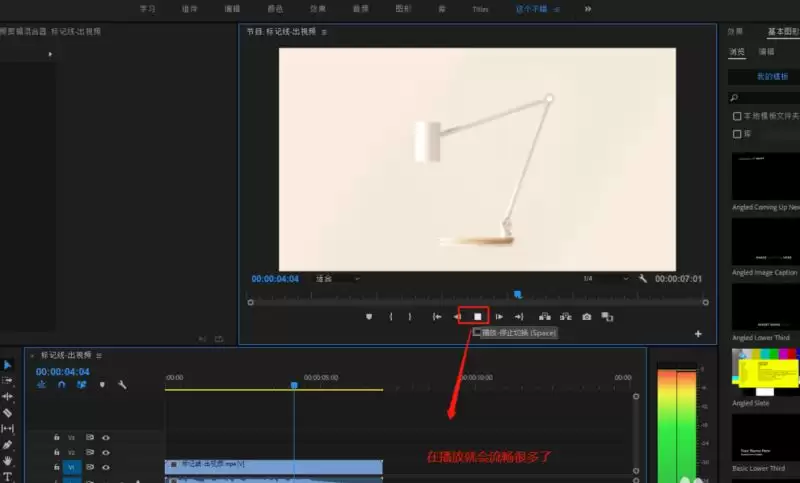
完成回放分辨率调整后,再次播放时间轴视频。可以感受到,视频的播放流畅度相比之前有显著改善。这个方法能快速缓解因预览卡顿带来的操作中断。
需要指出的是,降低回放分辨率主要优化的是实时预览体验,便于进行剪辑和调整,它并不会影响最终的视频输出质量。对于极其复杂的项目或硬件配置较低的电脑,可能还需结合其他优化方法。但对于大多数由大文件引发的预览卡顿,调整回放分辨率是首要且有效的解决方案。