

Adobe Illustrator CS6调整线段粗细教程
作者:技术拾光时间:2026-05-17 09:57:01浏览:208
在AdobeIllustratorCS6中,使用线段工具绘制直线后,选中线条,通过描边面板调整粗细数值或选择预设值,即可快速改变线段粗细。该面板是控制线条外观的核心工具。
想要调整Adobe Illustrator CS6中线条的粗细吗?这个过程非常简单,只需按照以下步骤操作,一分钟内即可完成。
启动软件并选择工具
首先,打开您的Adobe Illustrator CS6应用程序。
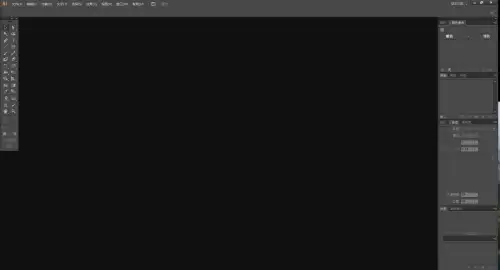
软件启动后,请在左侧工具栏中找到图标为一条斜线的“线段工具”。
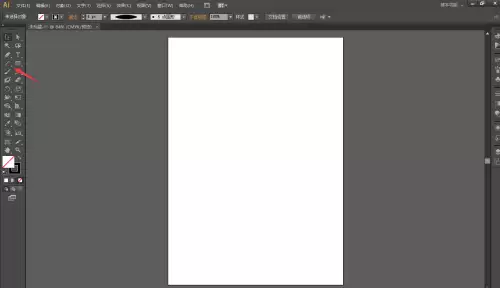
绘制初始线段
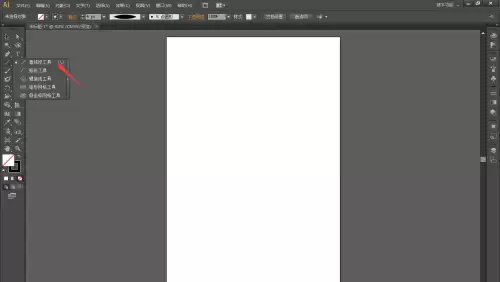
使用鼠标左键点击并按住“直线段工具”图标,从弹出的工具组中确认选中基本直线段工具。
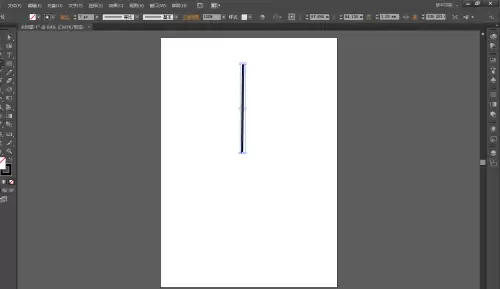
随后,在画布上点击并拖动鼠标,绘制一条任意长度的直线段,以便进行后续调整。
找到描边设置面板
确保线段处于选中状态,然后将注意力移至软件窗口上方的控制区域。找到名为“描边”的面板,如果未显示,可通过“窗口”菜单勾选使其出现。
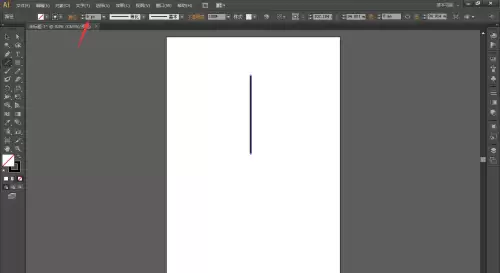
调整线条粗细
点击“描边”字样旁的下拉箭头,展开详细设置面板。该面板控制线条的所有外观属性,其中“粗细”(或称“描边粗细”)是关键选项。
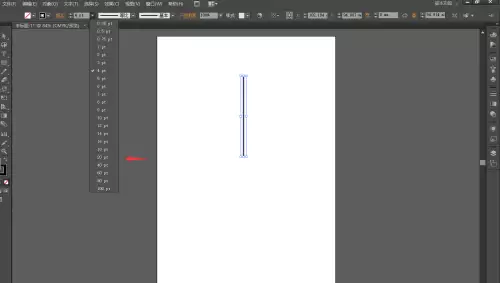
您可以在“粗细”选项旁直接输入数值(例如从0.25pt到100pt),或点击箭头从预设的常用粗细列表中选择。
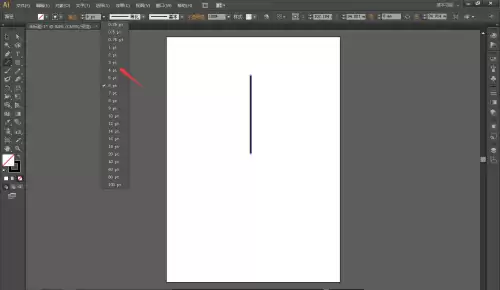
查看最终效果
选择新的粗细值后,效果将立即呈现。画布上线段的粗细会随之改变。
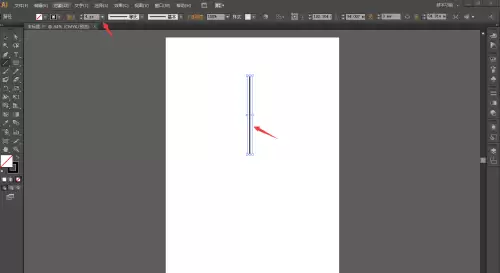
至此,您已成功调整线条粗细。整个过程清晰快捷,请记住“描边”面板,它是控制Illustrator中所有线条与轮廓外观的核心工具。