NVIDIA显卡驱动版本号查看方法
作者:技术拾光时间:2026-05-17 09:55:01浏览:384
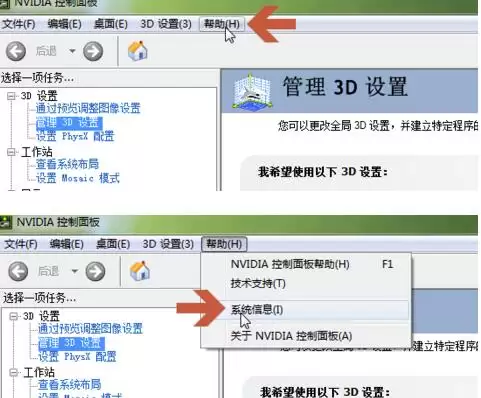
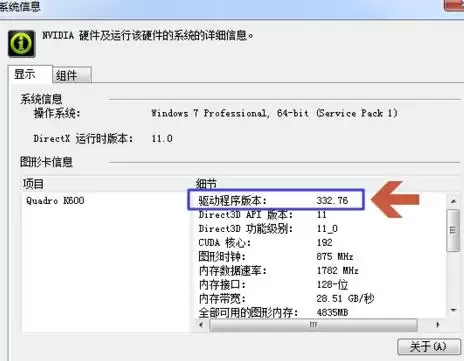
要查看NVIDIA显卡驱动版本,可在桌面右键点击进入NVIDIA控制面板。于面板左下角选择“系统信息”,在默认的“显示”选项卡中即可找到“驱动程序版本”。也可通过控制面板菜单栏的“帮助”进入“系统信息”查看。
掌握显卡驱动的版本号,是进行问题排查或升级前的基础步骤。对于NVIDIA显卡用户,可通过以下清晰流程查看。
通过NVIDIA控制面板查看驱动版本
首先,在电脑桌面空白处点击鼠标右键,在弹出菜单中找到并选择【NVIDIA控制面板】。
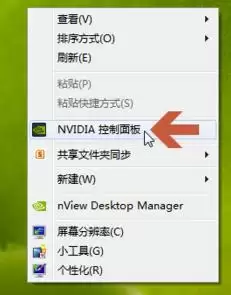
打开系统信息
启动控制面板后,请注意窗口左下角,点击那里的【系统信息】按钮。
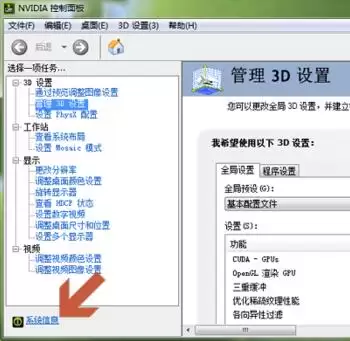
查看显示选项卡
点击后,界面通常会默认显示【显示】选项卡的详细信息。
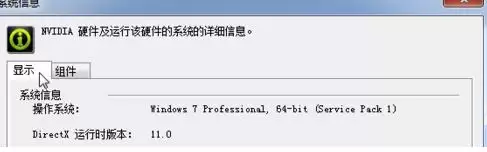
定位驱动程序版本
在此页面中,您可以找到【驱动程序版本】这一项,其后所显示的数字即为当前安装的驱动版本号。
备选查看路径
此外,还存在一个备选方法:点击控制面板菜单栏上的【帮助】,然后选择下拉菜单中的【系统信息】,同样可以打开信息查看页面。