乐橙电脑客户端查看回放教程
作者:技术拾光时间:2026-05-17 09:54:07浏览:307
通过乐橙电脑客户端查看录像回放,需先登录并进入主界面。在设备预览画面上右键选择“报警录像”或点击“本地录像”,即可按时间列表查找目标片段。选中后开始播放,可使用进度条定位,并支持切换日期查看历史录像。
在安防监控领域,通过电脑客户端查看录像回放是一项基础且关键的操作。乐橙客户端提供了清晰的指引,帮助用户快速定位并播放所需的录像片段。以下是详细的操作步骤说明。
第一步:登录并进入主界面
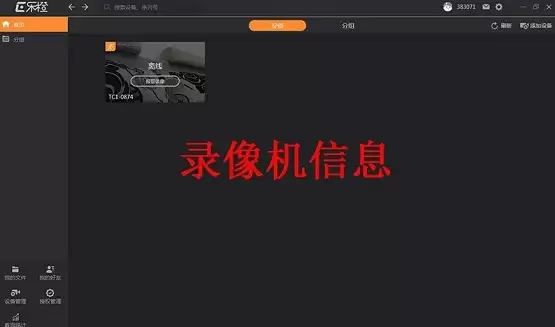
首先,启动乐橙电脑客户端,完成登录后进入主界面。您将看到已添加设备的实时监控画面,这是所有回放操作的起点。
第二步:选择查看回放的设备画面
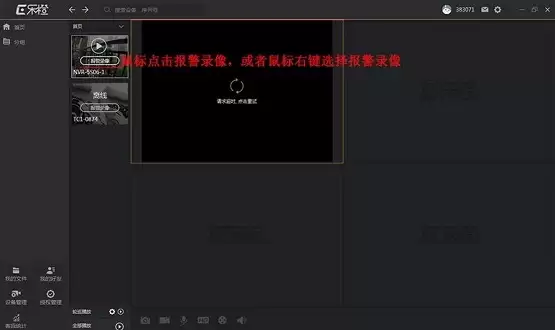
接着,将鼠标移动到需要查看回放的监控画面上。此时,画面通常会显示“报警录像”的标签。您也可以直接在视频画面上单击右键,从弹出菜单中选择“报警录像”,然后点击“本地录像”。
第三步:浏览并选择录像片段
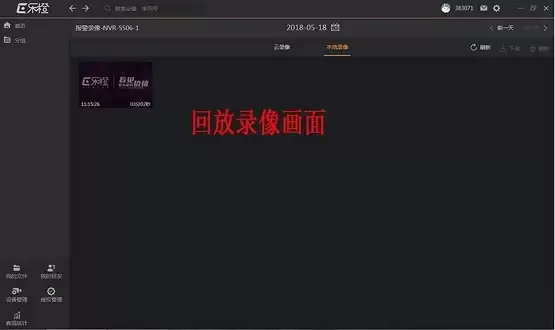
进入“本地录像”界面后,系统会列出按时间排序的录像片段列表,通常以日期或事件类型进行标识。请在此浏览并找到目标日期与时间的录像记录,点击选中该片段。
第四步:播放与查看录像
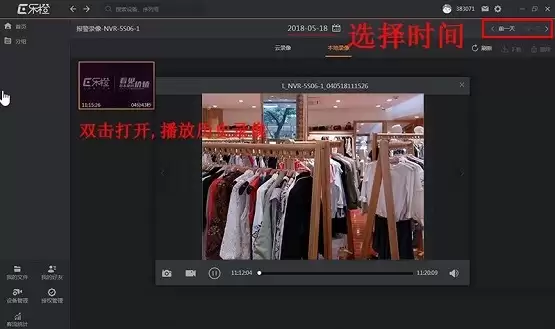
选中目标录像片段后,播放将自动开始。您可以通过进度条查看任意时间点的内容。此外,客户端通常支持查看前一天的完整录像,只需在日期选择栏中切换即可,操作如下图所示。