

小智桌面文件搜索教程
作者:技术拾光时间:2026-05-17 09:31:18浏览:441
小智桌面提供两种高效文件搜索方式。在已归类的分区内,可通过顶部搜索框精准查找。若不确定文件位置,可使用Alt+X唤出面板进行全盘搜索,结果按类别智能展示。这两大功能覆盖日常查找场景,能显著提升效率。
很多人在整理电脑文件时都会遇到一个难题:明明记得文件就保存在某个分区里,但面对层层叠叠的文件夹,一时之间却难以找到。这时,一款高效的桌面搜索工具就显得至关重要。
本文将详细介绍小智桌面的文件搜索功能,它主要提供两种高效的查找方式,帮助您快速定位目标文件。
分区内文件搜索
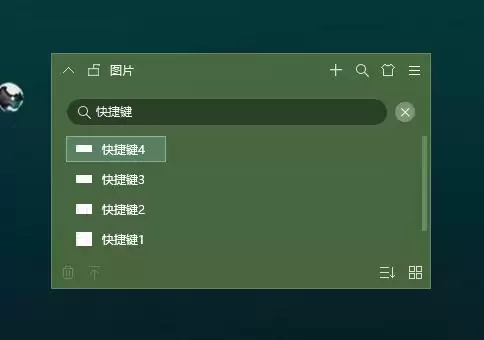
小智桌面具备一个实用的“自动整理”功能,它能根据文件类型,自动将桌面文件归类到不同的分区,例如文档、图片、视频等。当某个分区内文件积累过多时,手动查找会非常耗时。
此时,您可以直接在该分区顶部的搜索框中,输入文件名称或关键词进行查找。此功能相当于在已归类好的“小仓库”内进行精准检索,能显著提升查找效率。
全盘文件搜索
如果您不确定文件被自动整理到了哪个分区,或者需要搜索整个电脑硬盘的内容,那么可以使用更强大的“全盘搜索”功能。
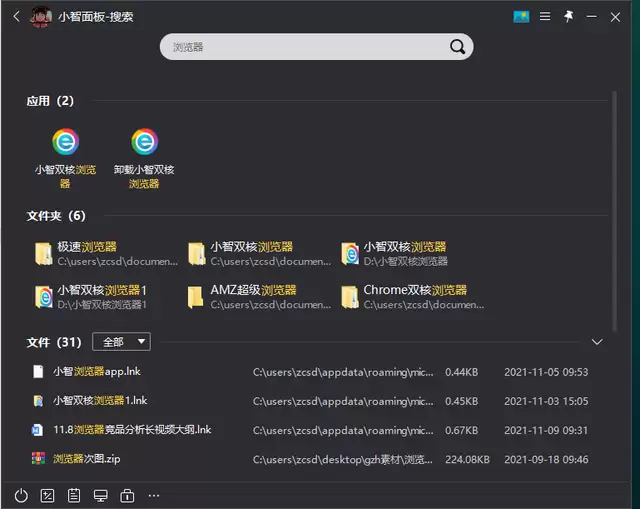
操作方法非常简单:按下键盘上的 Alt + X 组合键,唤出小智面板。在面板上方的搜索框内,直接输入您要查找的文件名、应用名或关键词即可。
搜索结果将智能地按照“应用”、“文件夹”、“文件”等类别进行展示,一目了然。无论是希望快速启动一个软件,还是定位一份深藏在文件夹中的文档,这个方法都能轻松实现。
总而言之,小智桌面通过“分区内搜索”和“全盘搜索”这两大功能,基本覆盖了日常文件查找的所有场景。合理运用这两个技巧,能帮助您彻底告别“文件究竟在哪里”的困扰,从而有效提升工作和学习效率。