Excel表格换行方法
作者:技术拾光时间:2026-05-17 09:30:14浏览:351
Excel单元格内容过长时,可通过两种方式换行。一是设置单元格格式,勾选“自动换行”,文本将随列宽自动折行。二是使用快捷键Alt+Enter,在光标处手动强制换行。前者便于自适应调整,后者适合精确控制位置,两者均能使表格更整洁。
Excel单元格内容显示不全?试试这两种换行方法
在Excel表格中,你是否遇到过单元格内容过长导致显示不全的情况?手动调整列宽既繁琐又低效。实际上,单元格换行是一个简单且实用的基础操作。本文将介绍Excel中两种常用的换行方法,帮助你高效处理文本显示问题。
方法一:设置单元格格式实现自动换行
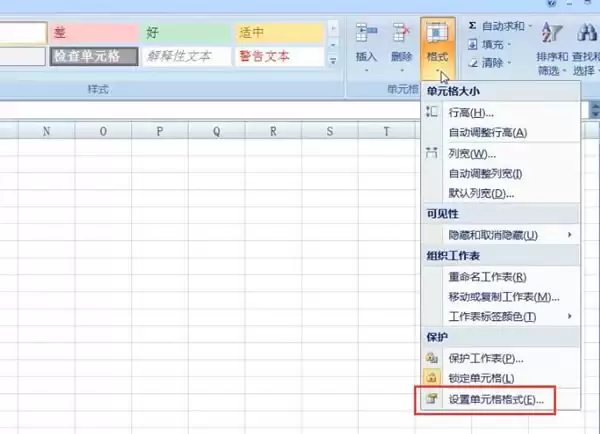
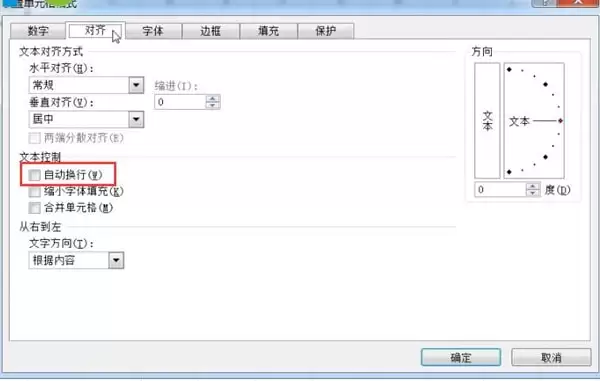
第一种方法是通过调整单元格格式来实现。具体操作步骤如下:首先,选中需要换行的单元格;接着,右键点击并选择“设置单元格格式”;在弹出的对话框中,切换到“对齐”标签页;然后,勾选“自动换行”选项;最后,点击“确定”按钮保存设置。
完成设置后,单元格内的文本会根据当前列宽自动折行显示,行高也会相应调整,确保所有内容完整可见。
方法二:使用快捷键强制手动换行
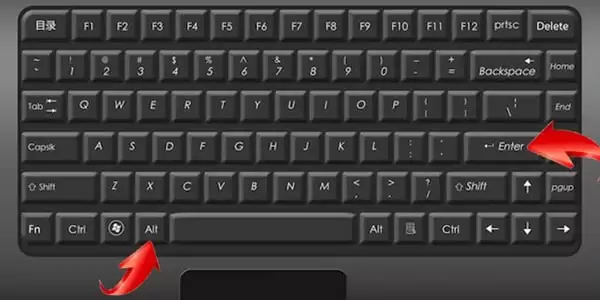
第二种方法更为快捷,直接使用键盘快捷键操作。只需在单元格中将光标定位到希望换行的具体位置,然后同时按下Alt键和Enter键,即可实现手动强制换行。这种方式特别适合需要精确控制换行位置的场景。
两种方法的适用场景总结
以上两种换行方式各有优势:“自动换行”操作简便,适合内容随列宽自适应调整的日常需求;而“Alt+Enter”手动换行则更加灵活,适用于固定格式的文本录入。熟练掌握这两种技巧,能让你的Excel表格内容呈现更加清晰整洁。