Onenote加载项添加教程
作者:技术拾光时间:2026-05-17 09:30:02浏览:419
在OneNote中添加加载项需先打开软件,点击“文件”菜单并选择“选项”。在弹出的窗口左侧导航栏中点击“加载项”,然后通过右侧“转到…”按钮进入管理面板。在“COM加载项”对话框中点击“添加…”按钮,浏览并选择电脑中的加载项文件(通常为.dll格式),最后勾选复选框即可完成添加和启用。
许多用户刚开始使用Microsoft OneNote时,可能会对如何安装加载项感到困惑。加载项可以有效扩展笔记软件的功能,从而提升工作效率。本文将详细介绍在OneNote中添加加载项的具体步骤。
如何在OneNote中添加加载项
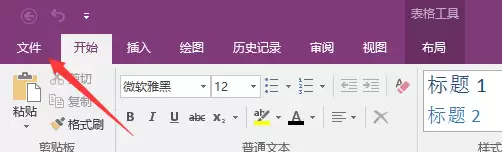
首先,请打开你的OneNote笔记本。在软件界面的左上角,找到并点击“文件”菜单。

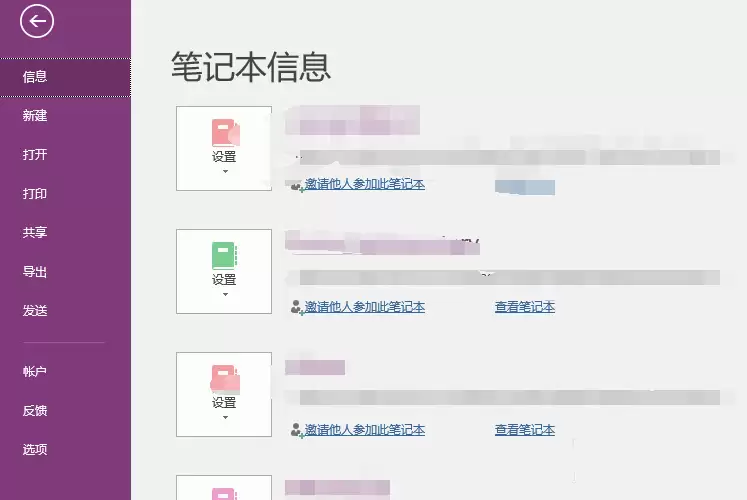
点击“文件”后,会展开一个下拉菜单。请在该菜单中选择“选项”。这里是OneNote设置的“总控制台”,大部分核心配置都集中于此。
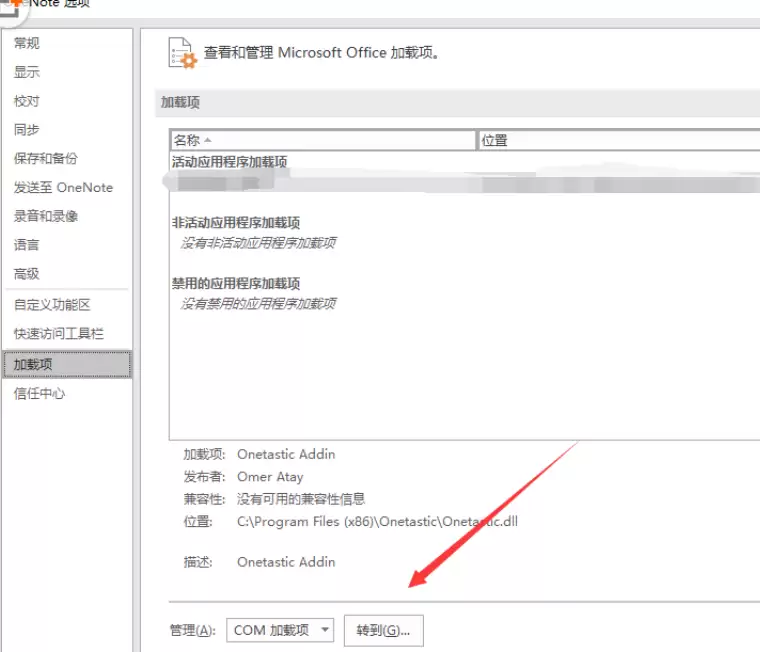
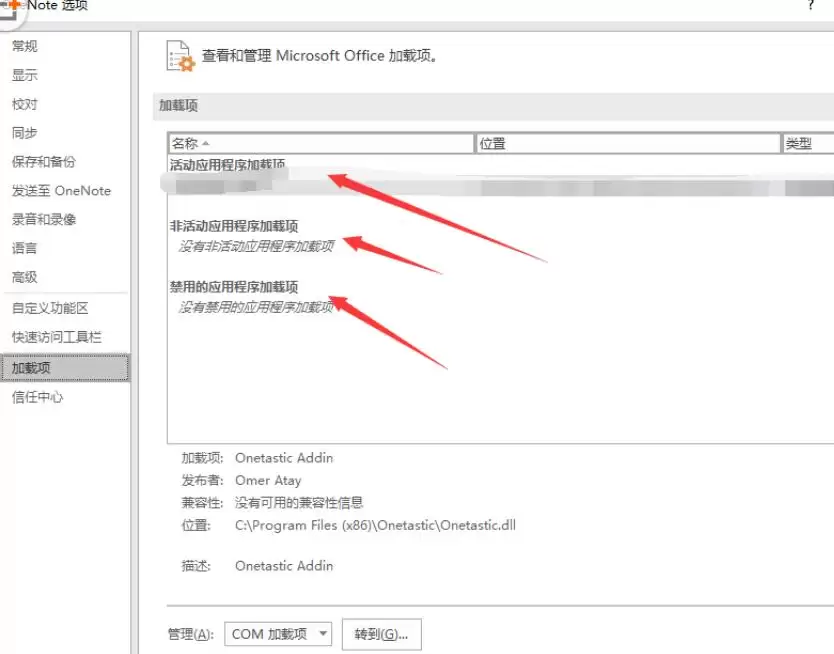
随后,系统会弹出“OneNote选项”窗口。请在窗口左侧的导航栏中,找到并点击“加载项”选项。这个页面非常关键,你可以在此清晰地查看所有已安装加载项的当前状态。
在加载项管理界面的右侧,你会看到一个“转到…”按钮。点击此按钮,即可进入具体的加载项管理面板。
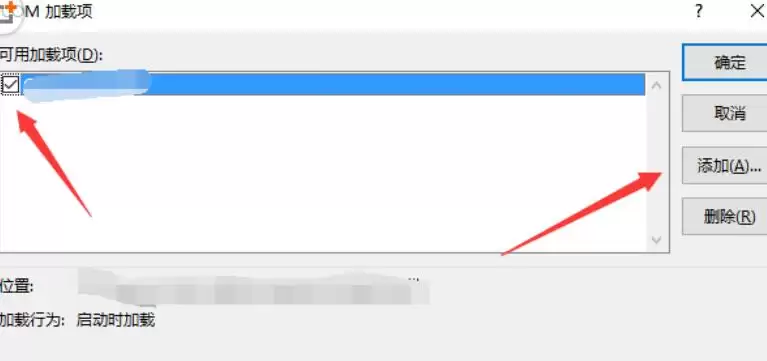
此时,系统会弹出一个名为“COM加载项”的对话框。若要添加新的加载项,请点击“添加…”按钮,然后浏览到你电脑中存放加载项文件的位置。通常,这些加载项文件以“.dll”为扩展名。找到文件后,勾选该加载项名称前的复选框,即可完成添加并启用该加载项。