

解决access violation错误的方法
Accessviolationataddress”错误常与Windows数据执行保护(DEP)机制有关。可尝试调整DEP设置,将报错程序添加为例外并重启。若无效,可能是系统兼容性或文件损坏问题,需考虑重装系统。重装前务必备份系统盘重要数据,可通过硬盘或U盘两种方式安装。
许多用户在运行特定软件时,都曾遇到过“Access violation at address”错误提示。这一问题即便在卸载重装软件后仍可能反复出现,显得顽固且难以解决。那么,这一错误究竟因何产生?又该如何有效排查并彻底修复?本文将梳理几种经过验证的解决思路。
方法一:调整数据执行保护(DEP)设置
该错误常与Windows的数据执行保护(DEP)机制相关。DEP是一项安全功能,用于阻止恶意代码在受保护的内存区域运行,但有时也可能误判正常程序。因此,调整DEP设置通常是解决问题的首要步骤。
具体操作步骤如下:
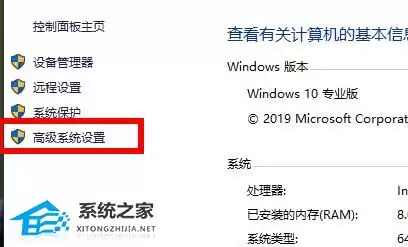
1. 在桌面右键点击“此电脑”,选择“属性”,进入窗口后,在左侧点击“高级系统设置”。
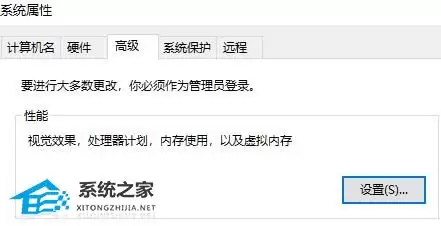
2. 在“系统属性”窗口中,切换至“高级”选项卡,点击“性能”区域下的“设置”按钮。
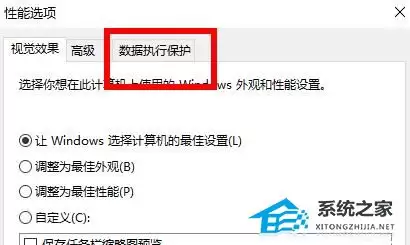
3. 在“性能选项”窗口中,再次切换至“数据执行保护”选项卡。
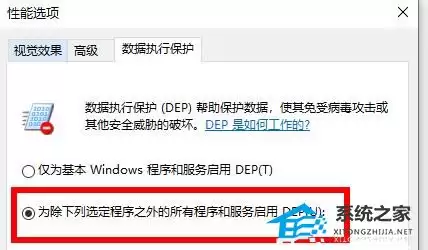
4. 选择“为除下列选定程序之外的所有程序和服务启用DEP”选项,然后点击“确定”。
5. 点击“添加”按钮,浏览并选中报错程序的可执行文件(通常为.exe文件)。
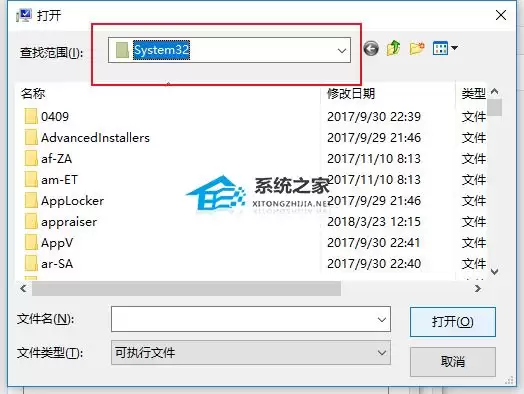
6. 添加完成后,依次点击“确定”保存设置,系统可能会提示需要重启。
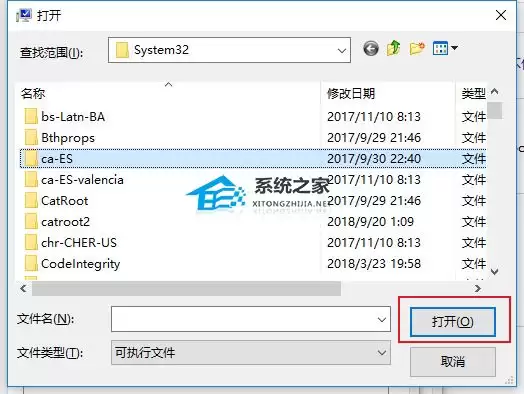
7. 重启电脑,再次运行原程序,检查问题是否已解决。
方法二:排查系统兼容性与重装系统
若调整DEP后问题依旧,则可能是更深层的系统兼容性冲突或系统文件损坏所致。此时,更换为更稳定兼容的系统环境,或直接重装系统,是更为彻底的解决方案。
例如,可以考虑安装或重装至Windows 11的稳定版本。
以下提供两种主流的系统安装方式,其中本地硬盘安装最为简便,适用于电脑仍可正常进入桌面的情况。
重要提示:任何系统重装操作都会格式化系统盘(通常为C盘)。操作前,请务必备份C盘及桌面上的所有重要数据。
硬盘安装(无需U盘)
首先,下载所需的系统ISO镜像文件,并将其解压到非C盘、非桌面的其他分区,例如D盘根目录。
操作前,请暂时关闭所有杀毒软件及安全卫士,以避免干扰安装进程。随后,进入解压后的文件夹,双击运行名为【硬盘安装(推荐).exe】的程序。
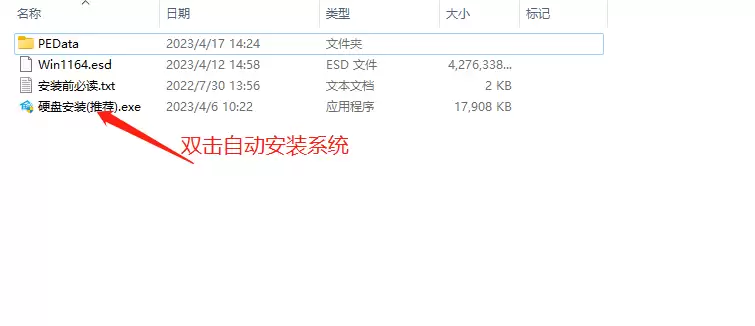
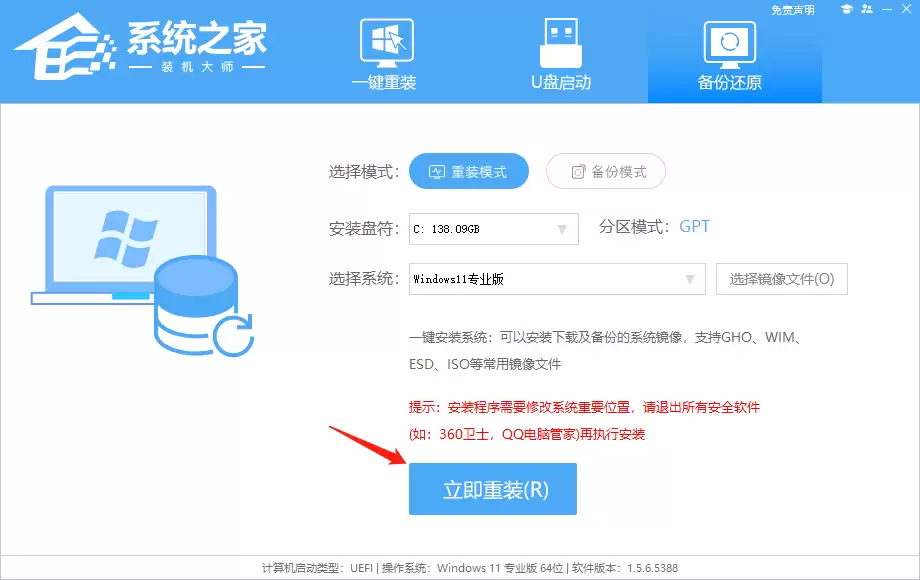
程序启动后,点击“立即重装系统”,后续过程将自动完成,无需手动操作,整个安装耗时约5至20分钟。
U盘重装系统
如果电脑已无法正常启动(例如卡在登录界面、出现蓝屏等),则需要借助U盘启动工具进行系统重装。此方法适用范围更广,是解决系统级故障的有效手段。