

迅捷CAD编辑器制图教程
使用迅捷CAD编辑器制图,首先通过文件菜单新建空白图纸。随后切换至编辑器界面,利用工具栏图标或命令输入行绘制图形。完成绘制后,通过文件保存功能,选择合适格式与路径存储文件。掌握此流程即可逐步创建CAD图纸。
想要使用迅捷CAD编辑器进行绘图,但不知道如何开始?实际上,了解基本步骤后,操作会变得非常简单。接下来将逐步解析,展示如何从零开始创建并完成一张CAD图纸。

如何开始绘图:创建新图纸
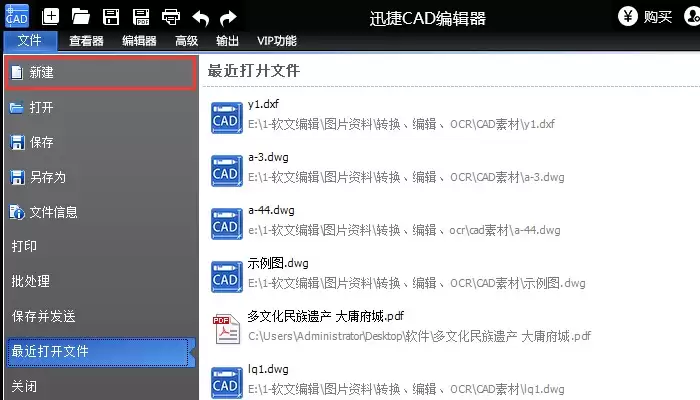
启动迅捷CAD编辑器后,首先需要创建新文件。点击软件顶部菜单栏的【文件】,在下拉列表中选择【新建】命令,即可快速生成一个空白的CAD绘图文件,开始你的设计。
熟悉操作环境:认识初始界面
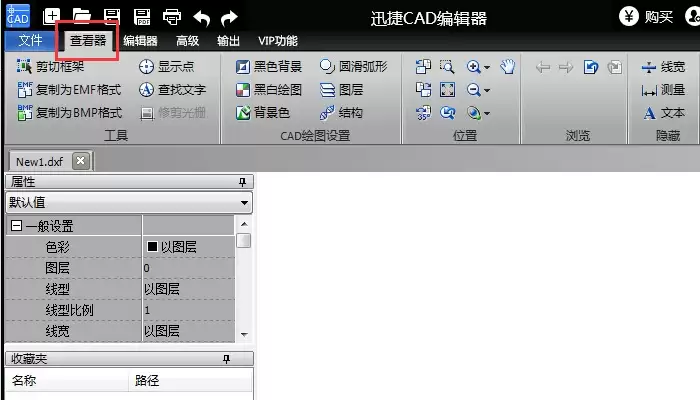
新建文件后,软件通常会默认进入【查看器】界面。你将看到一个空白的绘图区域。请注意,新建文件的默认格式为.dxf,但这不影响操作,后续保存时可以轻松更改文件类型。
进入绘图状态:切换到绘图模式
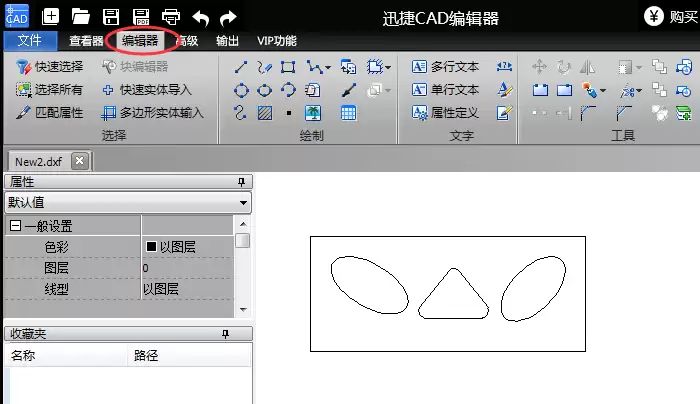
要开始绘制图形,需要找到绘图工具。请从【查看器】切换至顶部的【编辑器】选项卡。这个界面汇集了绘制直线、圆形、多边形等所需的所有工具,是进行绘图操作的核心区域。
掌握核心操作:两种绘图方式详解
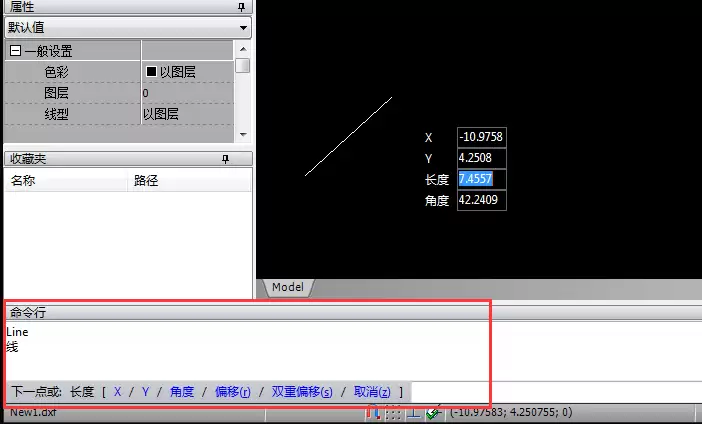
在【编辑器】界面中,主要有两种绘图方法:一是直接点击工具栏中的图标化绘图工具,直观便捷;二是使用命令输入行,通过输入具体命令(如Line、Circle)来执行操作。后者对于习惯传统CAD操作或需要精确控制的用户来说,效率更高。
完成设计输出:保存CAD图纸
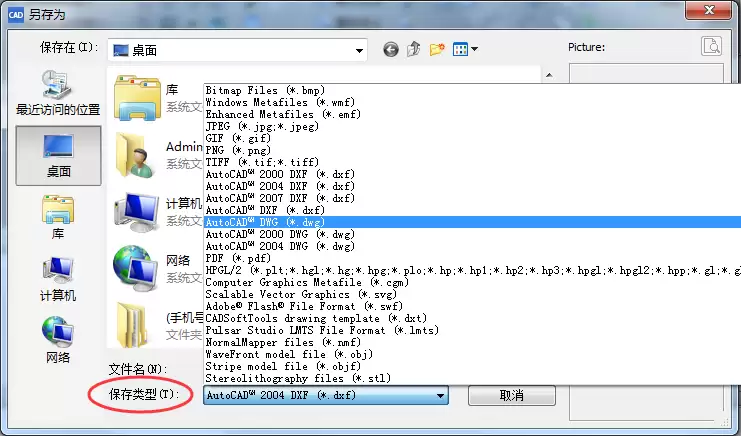
图纸绘制完成后,最后一步是保存文件。再次点击【文件】菜单,选择【保存】命令。系统将弹出“另存为”窗口,你需要在此完成三个步骤:输入文件名、选择保存路径,以及最关键的一步——选择文件保存格式。软件支持DWG、DXF等多种CAD标准格式,请根据后续使用需求(如与其他软件协作)选择合适的格式。
以上就是使用迅捷CAD编辑器完成制图的基本流程。从新建文件、绘制图形到最终保存,每个步骤紧密衔接。多加练习,你就能熟练掌握,快速绘制出符合需求的CAD图纸。