

SolidWorks 2020标准版许可获取方法
SolidWorks2020出现“无法获得下列许可standard”错误时,需排查授权服务。首先确保安装文件完整,关键文件夹位置正确。随后以管理员身份运行服务器配置脚本,并在系统服务中检查路径、设置自动启动并确保服务运行。最后重启电脑验证服务状态,通常可解决许可问题。
遇到SolidWorks 2020启动时提示“无法获得下列许可standard”,通常与授权服务配置有关。遵循以下系统化排查流程,可以有效解决此问题。
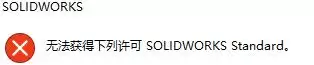
首先,请确保已严格按照安装指南,将所有必要文件复制到指定目录,这是后续操作的基础。
检查关键授权文件夹
出现错误提示后,首先应定位并检查名为“SolidWorks_Flexnet_Server”的文件夹。请确认该文件夹未被误删,并建议将其置于SolidWorks安装根目录(例如默认的“SOLIDWORKS Corp”文件夹内)。正确的文件夹路径是授权服务正常启动的关键。
重新配置授权服务器
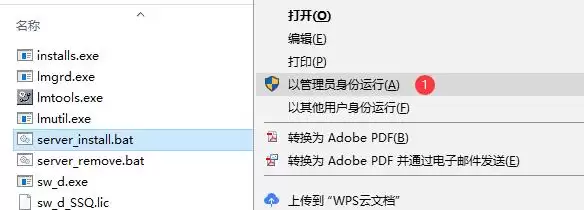
确认文件夹位置正确后,进入“SolidWorks_Flexnet_Server”文件夹。找到“server_install.bat”文件,右键点击并选择“以管理员身份运行”。
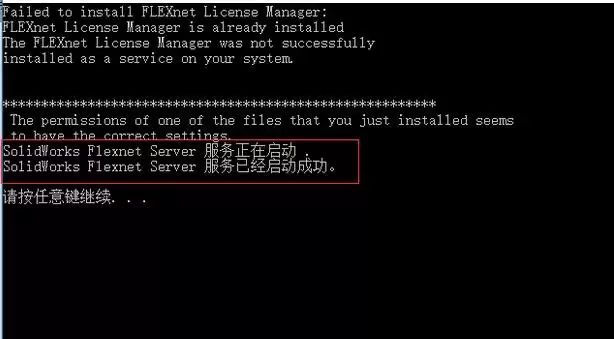
随后将打开命令行窗口。请仔细核对窗口中显示的信息,特别是红圈标注部分是否与您的系统设置一致。若信息不符,请先关闭该窗口。
接着,同样以管理员身份运行“server_remove.bat”文件,等待其执行完成。完成后,再次运行“server_install.bat”。操作结束后,按任意键关闭窗口。
检查与设置系统服务
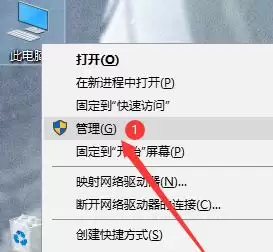
接下来需要检查系统服务。右键点击“此电脑”(或“我的电脑”),选择“管理”。
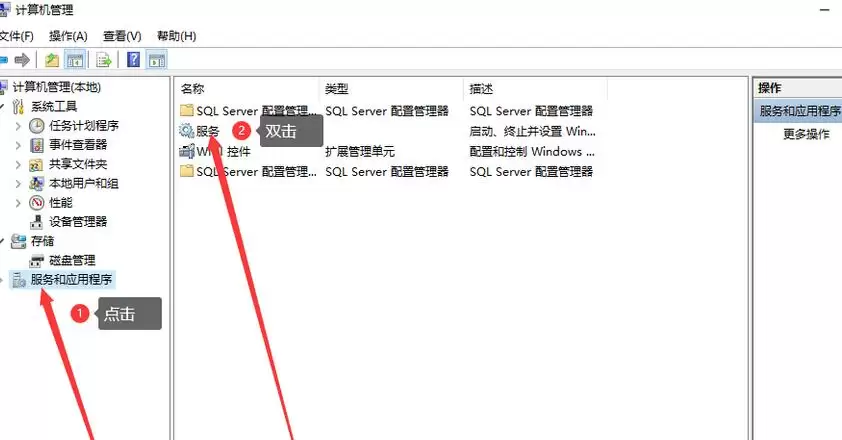
在打开的窗口中,依次进入“服务和应用程序” -> “服务”。在右侧服务列表中找到名为“SolidWorks_Flexnet_Server”的服务,右键点击并选择“属性”。
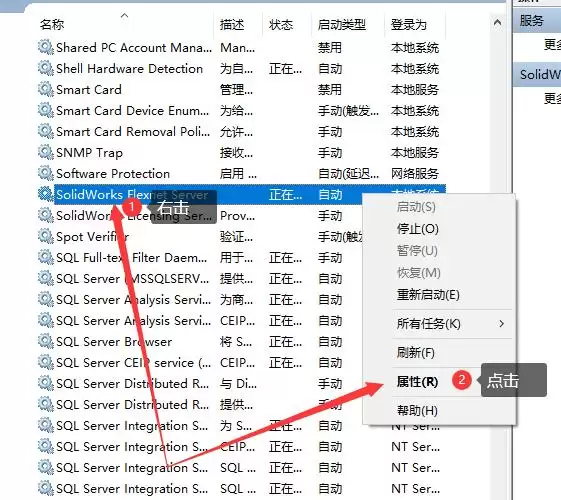
在属性窗口中,需确认两个关键设置:
1. 检查“可执行文件的路径”是否指向您计算机上正确的“SolidWorks_Flexnet_Server”文件夹位置。
2. 将“启动类型”从“手动”更改为“自动”,以确保系统每次启动后该服务能自动运行。
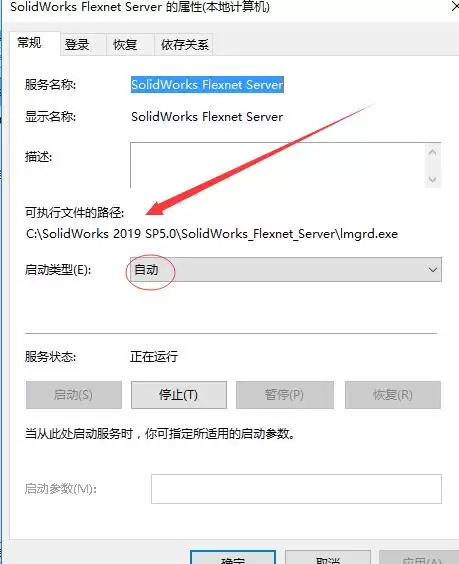
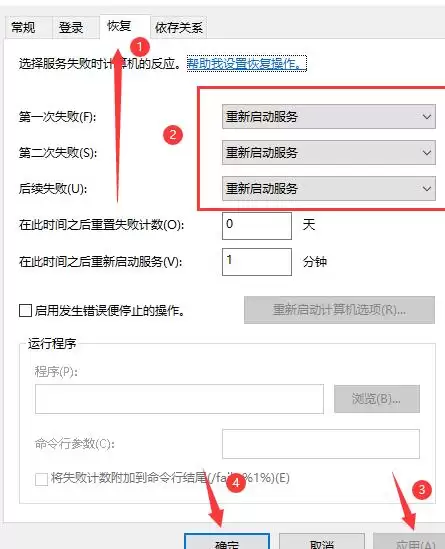
设置完成后,点击“应用”并“确定”。随后,右键点击该服务,选择“启动”,确保服务状态变为“正在运行”。
最终验证与重启
完成上述步骤后,请重启计算机。开机后,按Ctrl+Shift+Esc打开任务管理器,切换到“服务”选项卡。在此确认“SolidWorks_Flexnet_Server”服务的状态为“正在运行”。
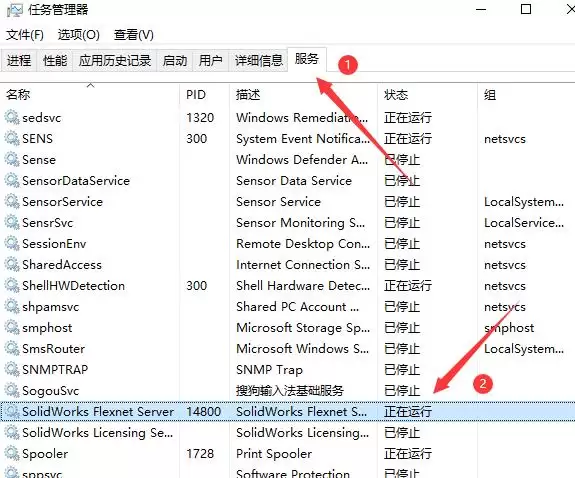
完成所有操作后,再次尝试启动SolidWorks 2020,许可错误提示应已解决。本流程的核心在于确保授权服务文件完整、路径准确,且系统服务已成功配置并启动。希望本指南能帮助您顺利解决问题。