

QQ皮肤更换教程:轻松自定义个性化界面
作者:技术拾光时间:2026-05-17 08:23:13浏览:518
登录QQ客户端后,点击顶部“个性装扮”图标进入商城,选择“自定义”功能。从本地上传图片,调整显示位置与范围,确认后即可完成皮肤更换。
想要为你的QQ更换个性化皮肤,让界面展现独特风格吗?操作过程其实十分简便,只需跟随几个清晰步骤即可完成。以下将详细介绍具体设置方法。

如何登录QQ客户端
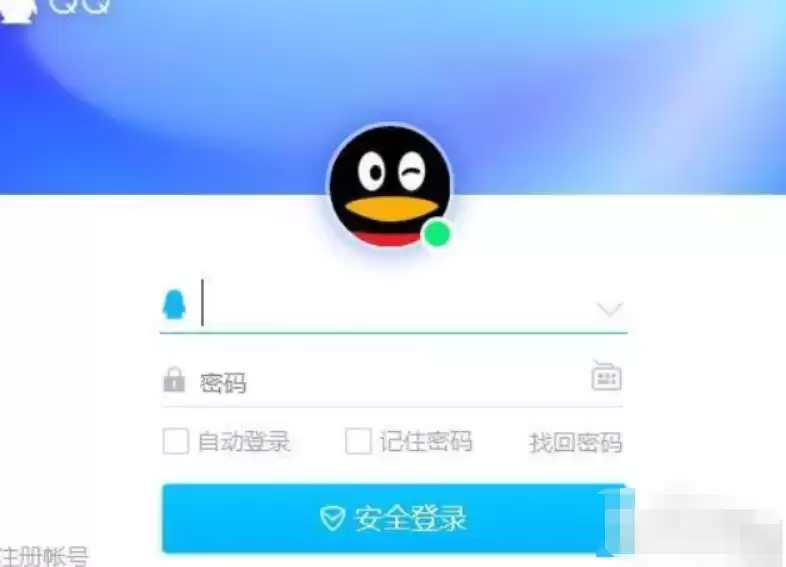
首先,请确保已启动并成功登录你的QQ客户端。这是进行所有个性化调整的前提。
定位个性装扮入口
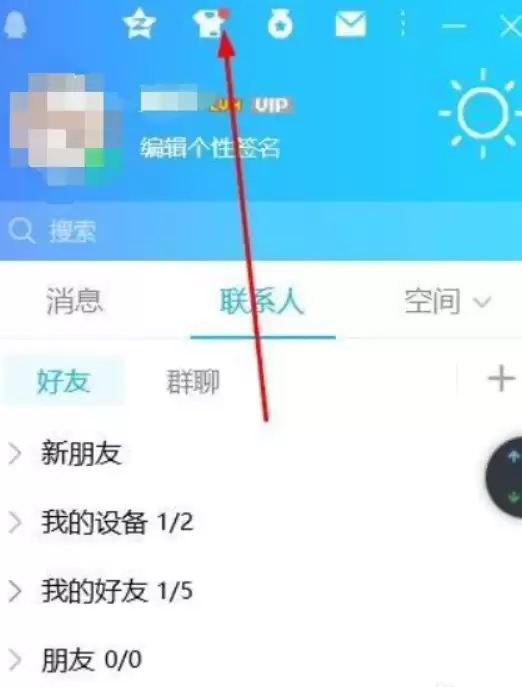
登录后,请查看QQ主面板上方的菜单栏。你会找到一个标有“个性装扮”的图标(通常显示为衣物或调色板样式),点击该图标进入。
进入自定义设置界面
点击“个性装扮”后,系统将打开装扮商城页面。在此界面中,寻找并点击位于显眼处的“自定义”选项,即可开始皮肤的自定义设置。

上传自定义皮肤图片
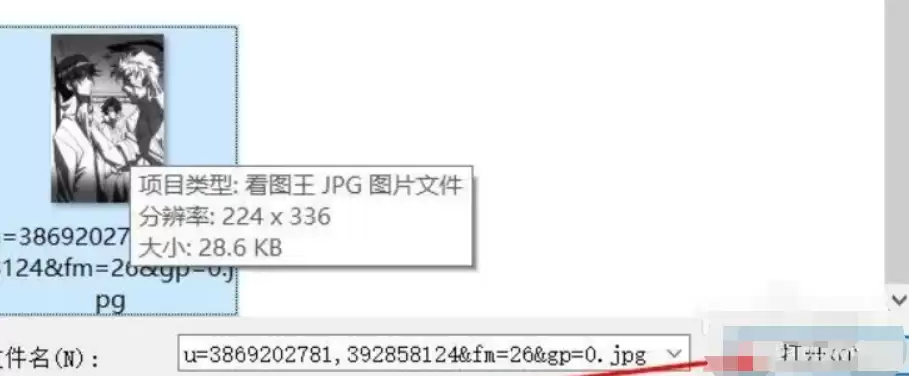
进入自定义功能后,按提示从本地电脑中选择你准备好的图片。选中心仪的图片文件,点击“打开”完成上传。
调整图片并完成设置
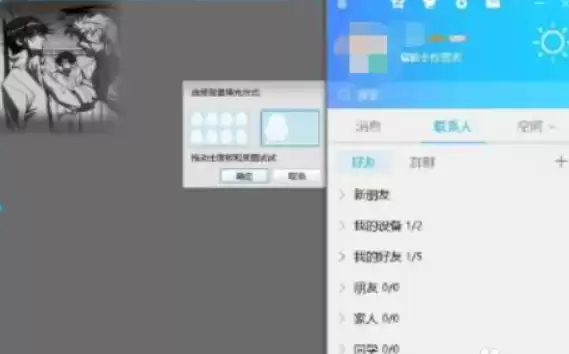
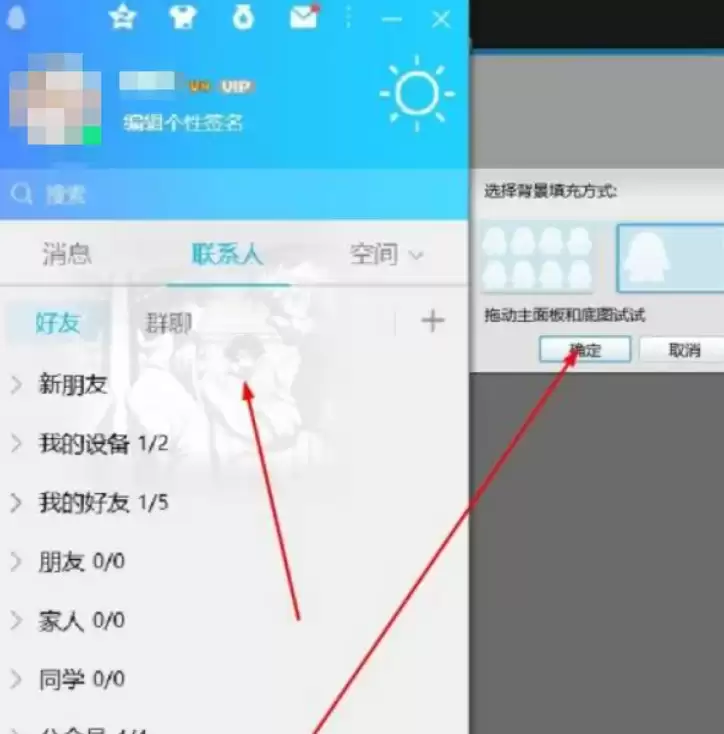
图片上传后,将自动设置为QQ面板的背景。此时可通过鼠标拖拽图片,自由调整其显示位置与区域,直至获得满意的视觉效果。最后点击“确定”按钮,即可成功应用新皮肤。
以上便是为腾讯QQ设置个性化皮肤的全部流程。操作是否比你预想的更加简单?现在就可以尝试动手,为你的QQ换上专属的界面新装。