VMware Workstation软件更新设置方法
作者:技术拾光时间:2026-05-17 08:21:19浏览:528
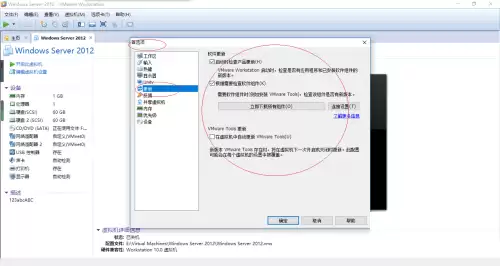
为保持VMwareWorkstation性能并获取新功能,建议定期更新软件。启动程序后,点击顶部菜单栏的“编辑”,选择“首选项”,在弹出对话框左侧点击“更新”选项,即可进入设置界面配置更新检查频率与方式。
定期更新VMware Workstation是保持软件处于最佳状态、及时获取新功能和安全修复补丁的重要习惯。其操作流程简单直观,只需遵循以下步骤即可完成设置。
启动VMware Workstation
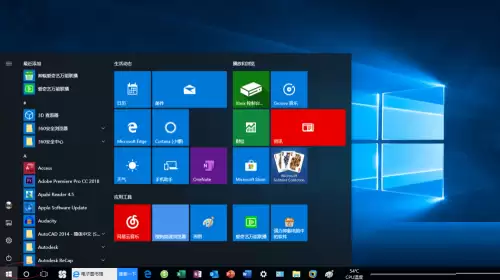
首先,在Windows 10系统的任务栏上定位并点击“开始”按钮。
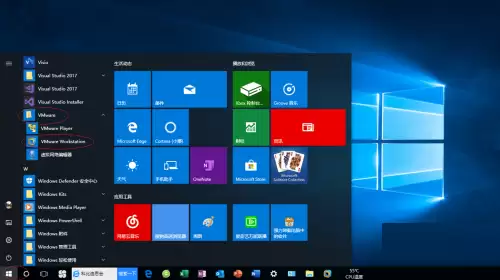
在弹出的开始菜单中,找到以“V”开头的程序列表,展开“VMware”文件夹,然后点击其中的“VMware Workstation”以启动程序。
进入编辑菜单
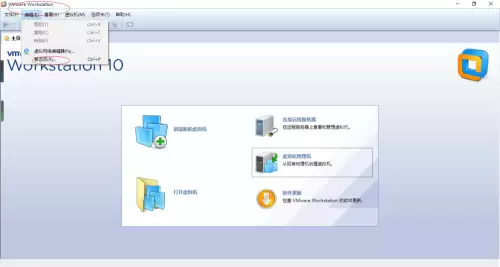
当VMware Workstation主窗口打开后,请将注意力移至顶部的菜单栏。找到并点击“编辑”标签。
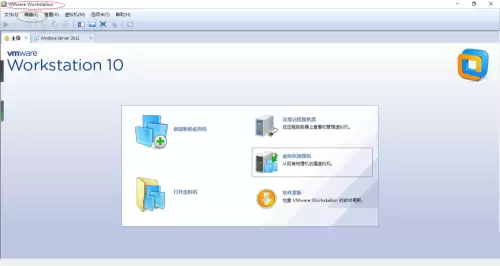
随后会展开一个下拉菜单,在此菜单列表中,选择“首选项...”这一项。
配置更新设置
此时将弹出“首选项”设置对话框。在对话框左侧的选项列表中,找到并点击“更新”选项。
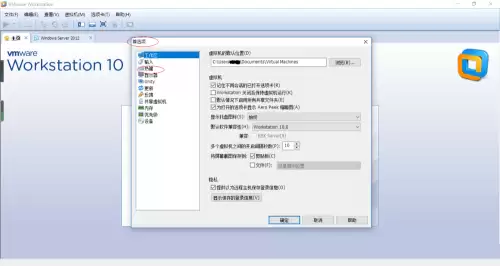
至此,您已成功进入更新设置界面。在此页面,可以根据需求配置软件检查更新的频率与方式,从而完成定期更新的设定。