

百度云同步盘同步文件夹位置设置教程
作者:技术拾光时间:2026-05-17 08:01:14浏览:303
百度云同步盘设置同步文件夹位置有两种方法。初次登录时可通过配置向导直接选择本地文件夹,系统将自动创建专用同步文件夹。使用中如需更改位置,可右键点击托盘图标进入设置,选择“更改同步目录”并指定新文件夹即可完成迁移。
设置同步文件夹是使用百度云同步盘时的一项常见需求。许多用户希望了解具体的操作方法,其实步骤非常简单。本文将详细介绍两种设置方式,帮助您快速完成配置。
方式一:首次登录时设置同步文件夹
完成登录后,客户端通常会弹出配置向导窗口,这是最便捷的设置入口。
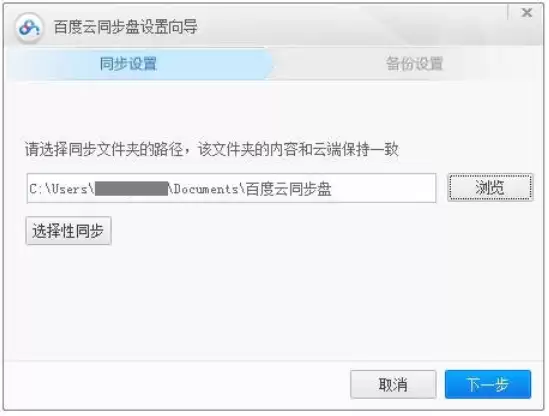
您只需根据界面提示,选择希望用于同步的本地目标文件夹。确认后,同步盘将自动在该文件夹下生成一个名为“百度云同步盘”的专用文件夹。此后,所有需要同步的文件均可放置于此文件夹内进行管理。
方式二:使用过程中修改同步文件夹位置
若已开始使用同步盘,但后续需要调整同步文件夹的位置,也可轻松实现。
请找到电脑任务栏右下角的百度云同步盘托盘图标,右键点击它。在弹出菜单中选择“设置”以打开设置窗口。在设置界面中,找到“更改同步目录”选项,点击后即可重新指定一个新的本地文件夹作为同步目录。
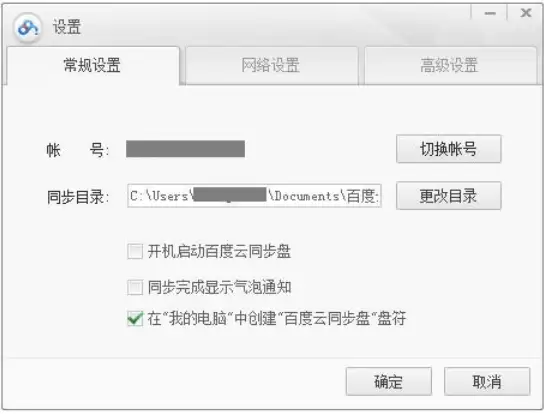
完成上述操作后,同步的“主目录”即迁移至新位置,后续所有文件同步都将基于此新路径进行。