

证照之星调整照片大小和像素方法
处理照片时,调整尺寸和像素是必不可少的步骤。无论是制作标准证件照,还是满足特定平台的上传要求,一张尺寸精准、像素合适的图片能有效提升效率、避免麻烦。本文将介绍如何使用“证照之星”这款工具,高效完成照片尺寸与像素的调整。 一、 精确裁剪照片尺寸 打开软件后,首先找到“照片裁剪”功能,这是调整物理尺寸的
处理照片时,调整尺寸和像素是必不可少的步骤。无论是制作标准证件照,还是满足特定平台的上传要求,一张尺寸精准、像素合适的图片能有效提升效率、避免麻烦。本文将介绍如何使用“证照之星”这款工具,高效完成照片尺寸与像素的调整。
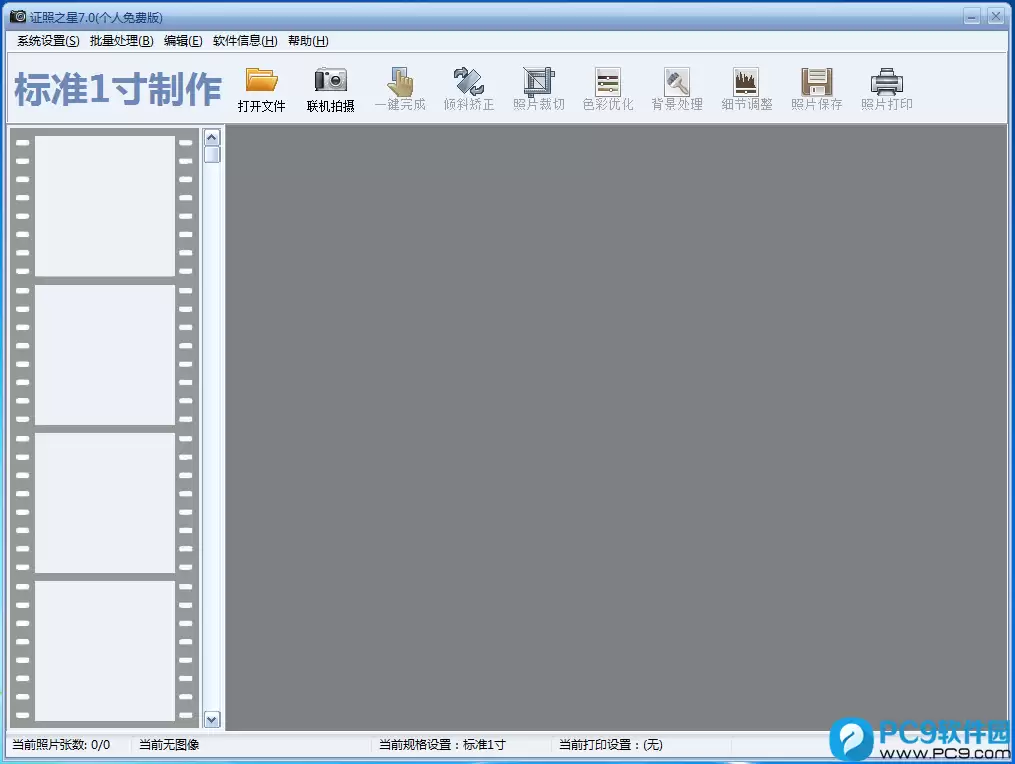
一、 精确裁剪照片尺寸
打开软件后,首先找到“照片裁剪”功能,这是调整物理尺寸的核心区域。您可以通过鼠标直接拖动裁剪框进行直观调整;若需精确控制,更推荐使用数值输入方式。例如,需要一张标准的3厘米宽、4厘米高的照片,只需在宽度和高度框中分别输入“3”和“4”,软件将自动完成换算与裁剪,确保尺寸准确无误。
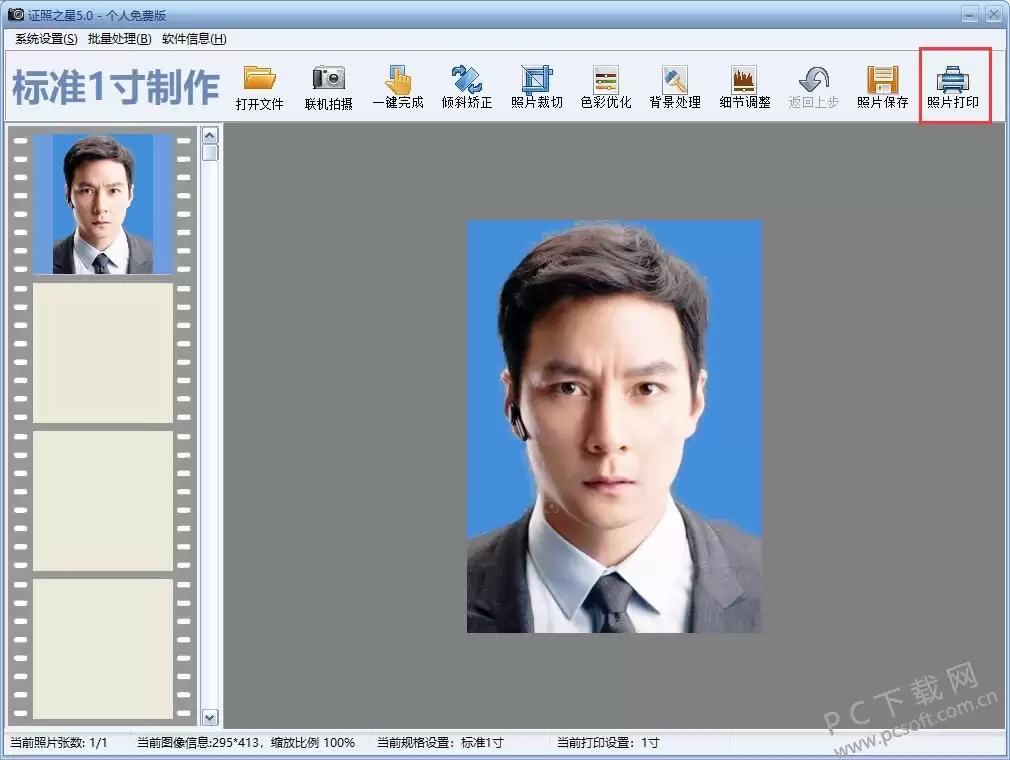
二、 调整分辨率保证清晰度
尺寸调整完成后,需进一步优化画质。点击“图像优化”选项,可看到一系列画质参数,其中“分辨率”是控制像素密度的关键。分辨率(DPI)数值越高,单位面积内像素点越多,图片在打印或显示时就越清晰。例如,将网络常用的72dpi图片调整为打印所需的300dpi,能显著丰富像素信息,避免图片放大后出现模糊。
三、 使用自定义尺寸功能
如果预设尺寸无法满足需求,“证照之星”的“自定义尺寸”功能可提供灵活解决方案。进入该功能后,您可以自由设定任意宽度、高度及宽高比例。无论是办理各国签证所需的特殊规格照片,还是满足内部系统的特殊尺寸要求,此功能都能帮助您轻松应对。
四、 实时预览与修正
在整个调整过程中,养成随时预览的习惯非常重要。软件通常提供实时预览窗口,每进行一步调整,都应查看效果,检查颜色是否失真、人物是否居中、边缘裁切是否恰当。若效果不理想,可立即使用“撤销”功能回退,重新调整直至获得满意结果。
五、 总结
综上所述,使用“证照之星”调整照片尺寸和像素,过程直观且高效。软件将常用调整方式清晰呈现,用户无需在复杂菜单中摸索。无论是处理严谨的证件照,还是调整个性化生活照片,掌握这些基本操作都能帮助您更从容地应对各类图片处理需求,快速产出符合标准的成品。