蝌蚪语音上传照片方法
作者:技术拾光时间:2026-05-17 07:38:20浏览:97
在蝌蚪语音中,进入个人资料编辑页,点击“修改头像”即可上传本地图片,调整裁剪后保存,轻松完成头像更换。
想要更换蝌蚪语音的头像,操作流程非常简单。只需按照以下步骤进行,一分钟即可完成设置。
第一步:启动蝌蚪语音客户端
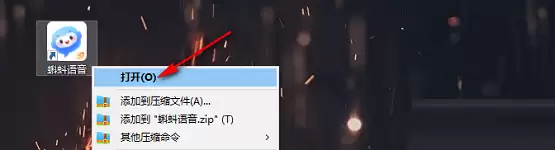
在电脑桌面上找到蝌蚪语音的应用程序图标,使用鼠标右键单击,并从菜单中选择“打开”以启动软件。
第二步:进入个人资料编辑页
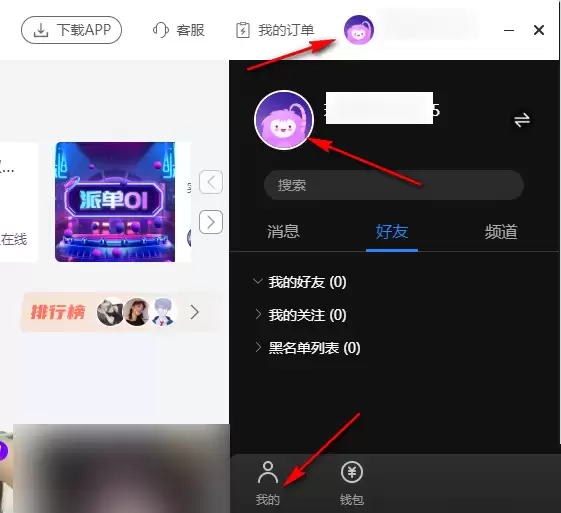
软件主界面加载后,请将目光移至右上角,点击显示的头像图标。随后右侧将展开个人功能侧边栏,您需要再次点击栏内顶部的头像区域,或直接点击界面左下角的“我的”选项,即可进入个人资料管理页面。
第三步:上传新头像图片
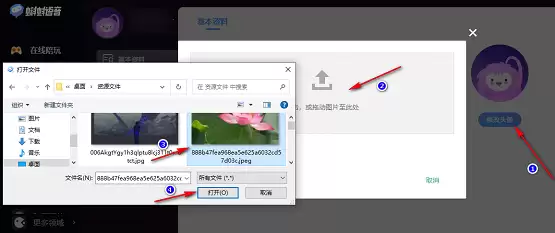
在“基本资料”页面中,找到右侧的“修改头像”按钮并点击。接着,在弹出的上传窗口中,点击“上传图片”区域。系统将自动唤起文件资源管理器,请浏览并选中您希望设置为头像的图片文件,然后点击“打开”进行上传。
第四步:调整与裁剪头像
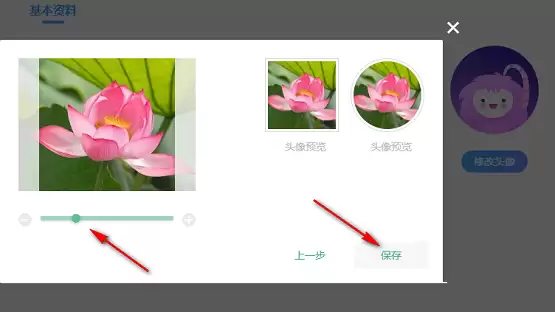
图片上传后,您可以通过拖动滑块来调整头像的裁剪范围。在调整过程中,可实时参考右上角的预览效果。确认头像显示满意后,点击窗口下方的“保存”按钮。
第五步:完成头像更换
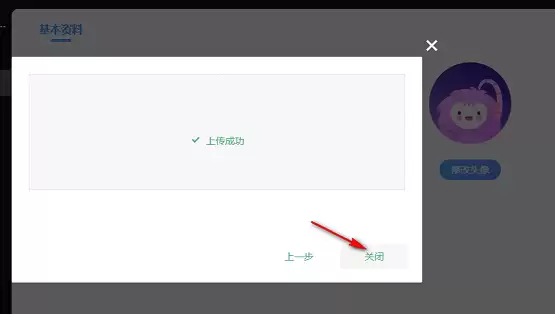
保存后,页面将显示“上传成功”的提示。至此,蝌蚪语音的头像已成功更新。最后,点击“关闭”按钮退出当前窗口即可。