MindManager对比图制作教程
作者:技术拾光时间:2026-05-17 07:38:02浏览:283
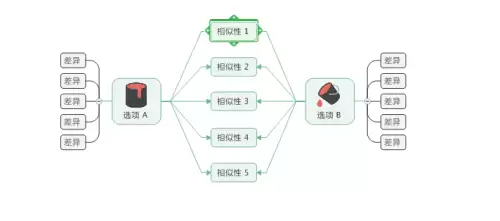
使用MindManager制作对比图,首先新建导图并选择“本地模板”下的“问题解决”分类,找到“比较和对比图”模板。确认创建后,即可在预设框架上编辑文字和分支,快速定制符合需求的对比分析图。
如何使用MindManager制作专业对比图
制作清晰的对比图,是梳理思路与辅助决策的有效工具。若你正在使用MindManager这款强大的思维导图软件,但不确定如何创建专业的比较和对比图,以下详细步骤将为你提供明确指引。
第一步:创建新导图
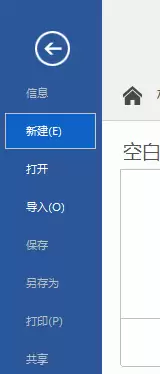
首先,启动MindManager软件。在界面左上角找到【文件】菜单,点击后选择【新建】选项,准备创建一个全新的思维导图。
第二步:选择问题解决模板
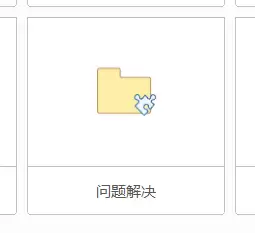
接着,软件会展示多种模板。请定位到【本地模板】分类,并在其中找到【问题解决】模板集。该分类下通常提供了多种适用于分析场景的结构化图表模板。
第三步:找到比较和对比图模板
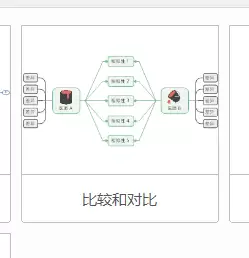
在【问题解决】模板列表中,寻找名为【比较和对比图】的选项。此预设框架专为制作对比图设计,点击该选项进入下一步。
第四步:确认并创建导图
选择模板后,系统将弹出确认对话框。此时,点击对话框中的【创建导图】按钮,MindManager便会基于所选模板生成一个新文档。
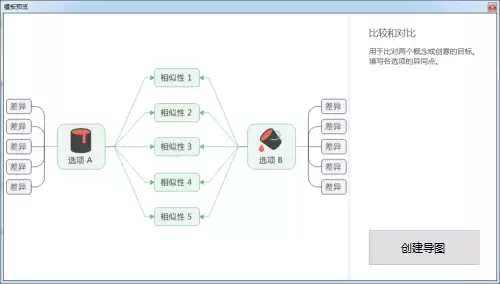
第五步:编辑与定制内容
现在,你已进入图形编辑界面。一个预设好的比较和对比图框架已显示在画布上,通常包含两个或多个对比主题的分支结构。你只需在此清晰框架基础上,修改文字内容、添加或删减分支,即可快速将其定制为符合自身需求的对比分析图。