

快投屏无线投屏操作指南
无线投屏工具“快投屏”支持安卓与苹果手机连接电脑。安卓端提供搜索设备、投屏码、扫码及浏览器投屏四种方式,需确保设备安装对应软件并处于同一网络或使用投屏码。苹果手机主要利用系统“屏幕镜像”功能,将iPhone与电脑连至同一Wi-Fi后即可快速投屏。不同方法适用于多样场景。
无线投屏功能如今已成为日常刚需,但具体如何操作,许多用户可能仍停留在“知道能用,但不知如何用”的阶段。本文将以“快投屏”工具为例,详细讲解安卓与苹果手机投屏至电脑的具体步骤,帮助您快速掌握。
安卓手机投屏到电脑
若想将安卓手机画面无线同步到电脑,需分别在手机与电脑上安装“快投屏”APP及PC客户端。准备就绪后,您可根据网络环境与使用习惯,选择以下四种连接方式之一。
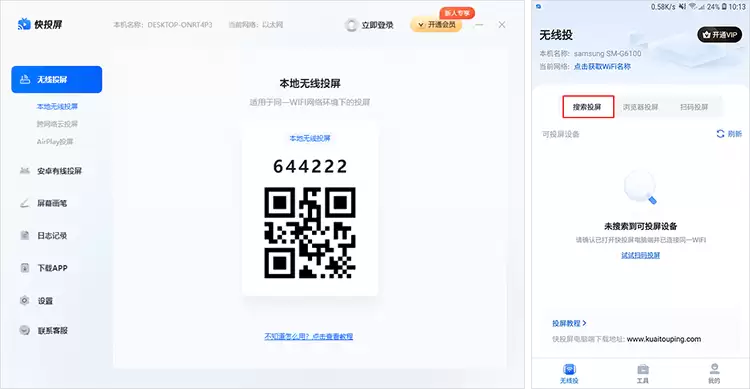
1. 搜索设备投屏
此为最直接的方式,要求手机与电脑处于同一Wi-Fi网络。
操作简便:同时开启手机与电脑端的快投屏软件,手机端将自动搜索可连接的电脑设备,点击对应设备名称即可建立连接。
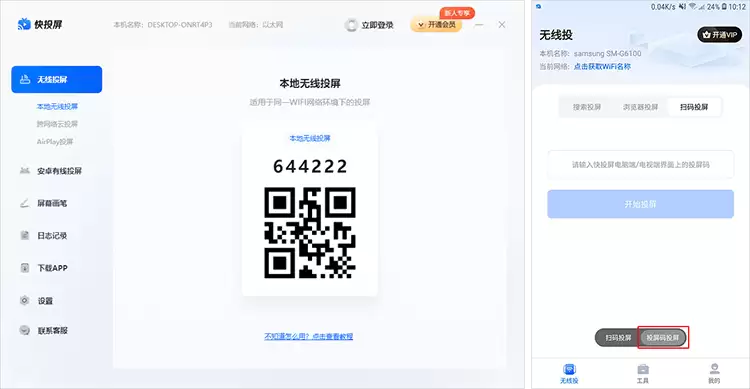
2. 投屏码投屏
若网络环境较为复杂,或需进行远程投屏,此方式尤为适用。
同样需在两端打开快投屏,随后在手机端选择“投屏码投屏”,输入电脑客户端上显示的数字投屏码,点击连接即可。此方式对网络配置的要求更为灵活。
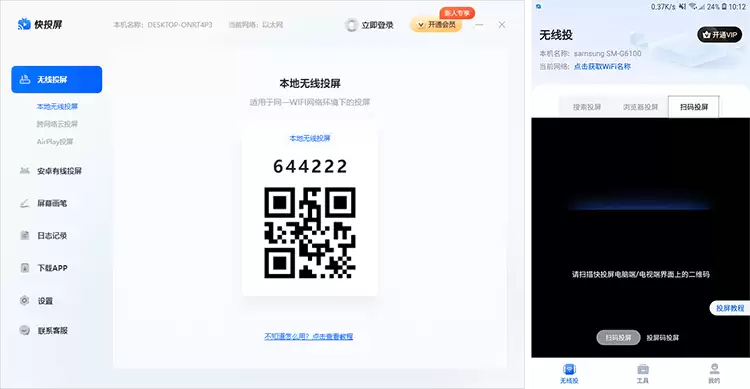
3. 扫码投屏
对于习惯扫码操作的用户,此方法可能最为快捷。
在电脑端打开快投屏,您将看到一个二维码。接着在手机端选择“扫码投屏”,使用摄像头扫描电脑上的二维码,连接即可瞬间完成。
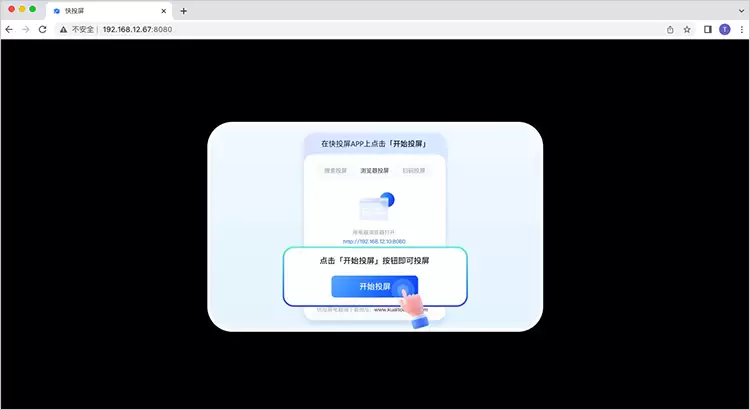
4. 浏览器投屏
若您暂不想在电脑安装客户端,可尝试此“轻量级”方案。
确保手机与电脑处于同一Wi-Fi下。在手机端快投屏内,您可看到一个本地IP地址。在电脑浏览器地址栏中输入该IP地址并访问,随后在手机上点击【开始投屏】,画面即可推送至电脑。
苹果手机投屏到电脑
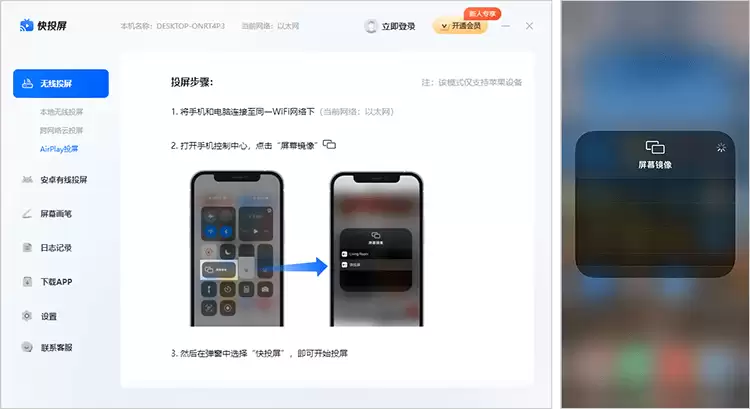
苹果用户的操作相对统一,主要利用系统自带的“屏幕镜像”功能。您仅需在电脑上安装“快投屏PC”客户端即可。
屏幕镜像投屏
首先,将您的iPhone与电脑连接至同一Wi-Fi网络。
随后,从iPhone屏幕右上角向下滑动,打开控制中心,找到并点击“屏幕镜像”按钮。在搜索到的设备列表中,选择您的电脑名称,投屏即开始。
以上即为使用快投屏实现无线投屏的完整方法。每种方式均有其适用场景,建议收藏本文,以便需要时对照操作。