

布谷鸟配音视频转文字操作指南
布谷鸟配音软件的视频转文字功能支持处理会议记录等素材。用户可拖拽或选择文件导入视频,设置输出格式与识别语种,并自定义保存路径后开始转换。软件同时提供批量处理文件夹的选项,操作步骤与单文件一致,能高效完成语音到文本的转写。
布谷鸟配音的视频转文字功能,能够高效处理会议记录、课程录像或自媒体素材,支持单个文件与批量文件夹转换。以下将详细介绍具体操作步骤。
视频文件转换步骤
首先,打开布谷鸟配音软件,在主界面点击“视频转文字”功能入口。
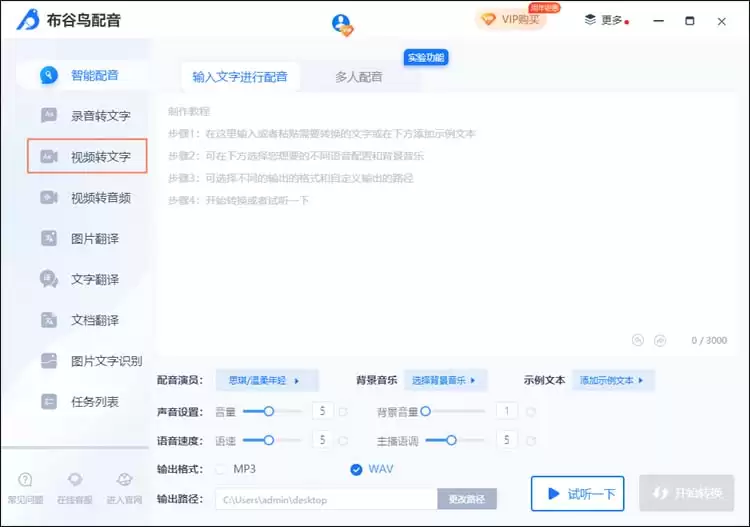
添加视频文件有两种方法:一是将文件直接拖拽至软件界面指定区域;二是点击“选择文件”按钮,从本地目录中选取。两种方式均可快速导入视频至待处理列表。

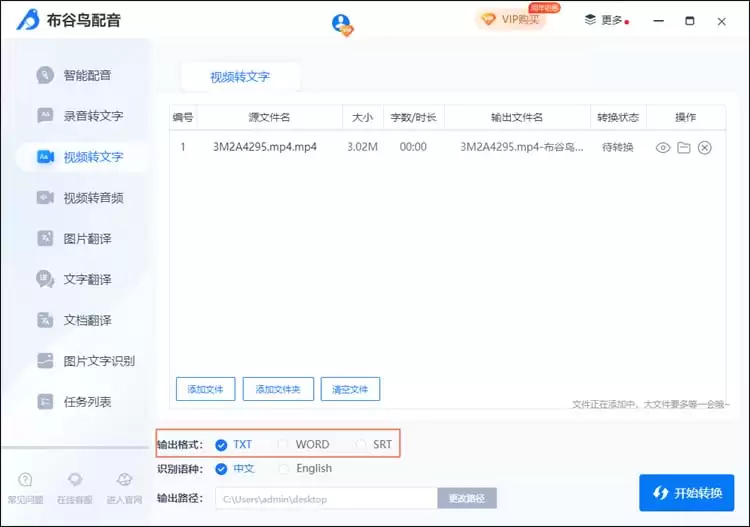
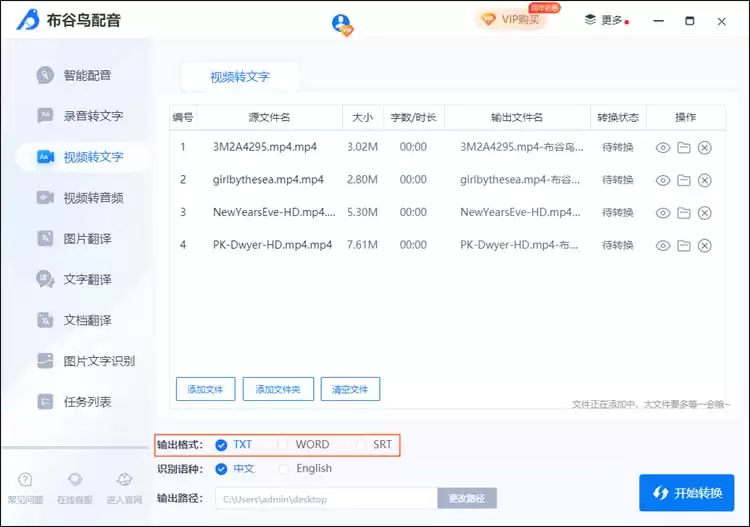
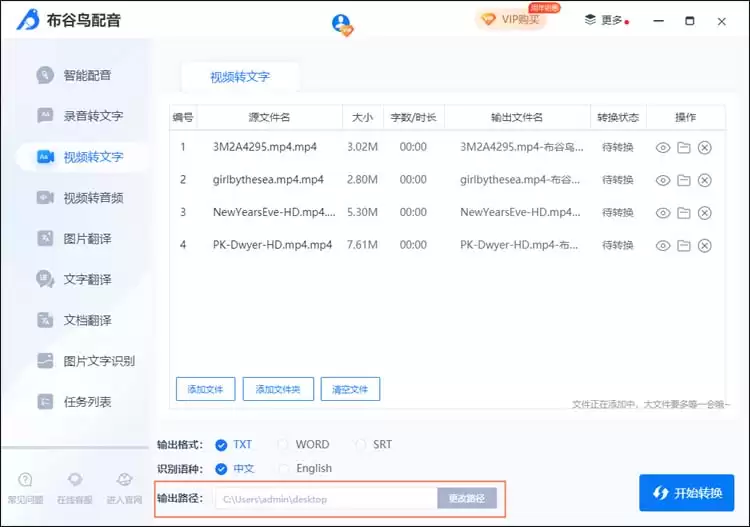
文件添加后,可进行输出设置。在“输出格式”下拉菜单中,选择所需的文本格式,如TXT或SRT字幕文件。
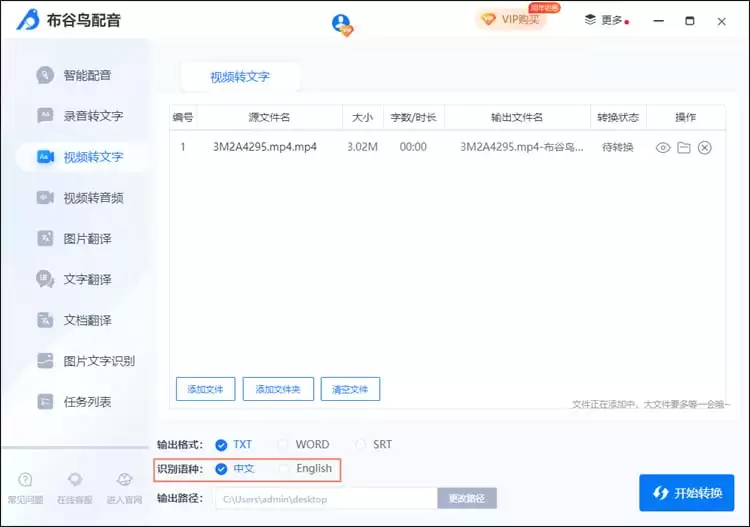
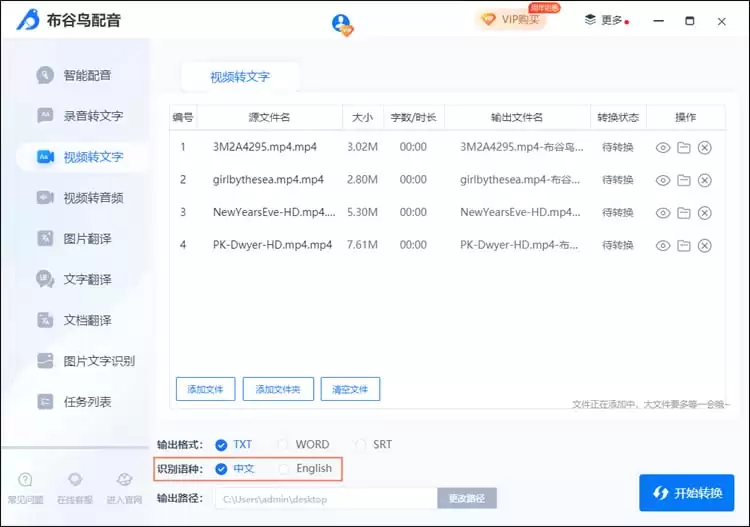
接下来进行语种识别。根据视频对话的主要语言,在“识别语种”区域勾选“中文”或“英文”。准确选择语种有助于提升转换准确率。
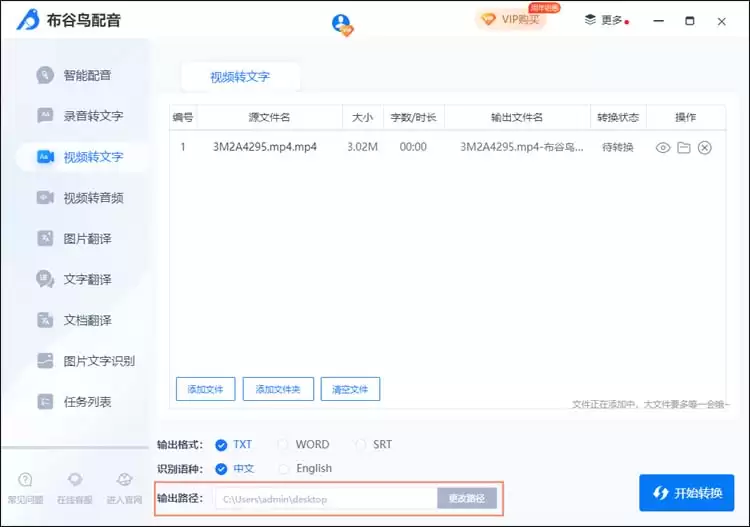
转换后的文件保存位置可自定义。点击“输出路径”区域的“更改路径”按钮,设置目标文件夹;若不修改,则使用软件默认路径。
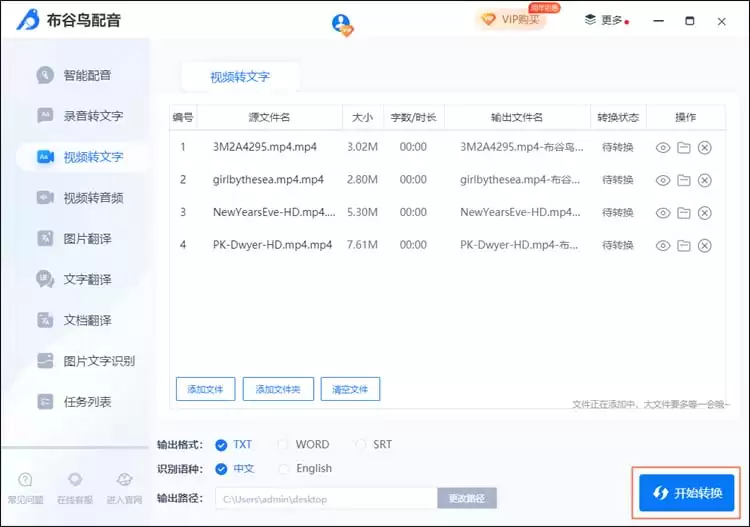
所有设置确认无误后,点击“开始转换”按钮,软件将自动进行语音识别与文字转写。转换完成后,可在指定路径找到生成的文件。
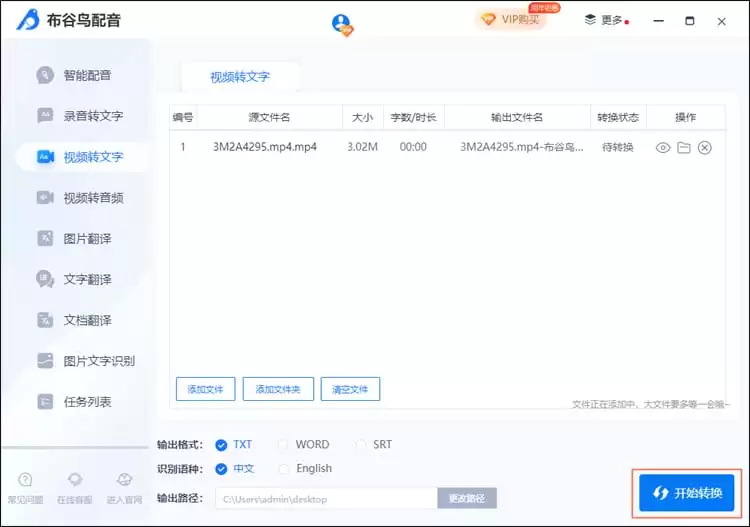
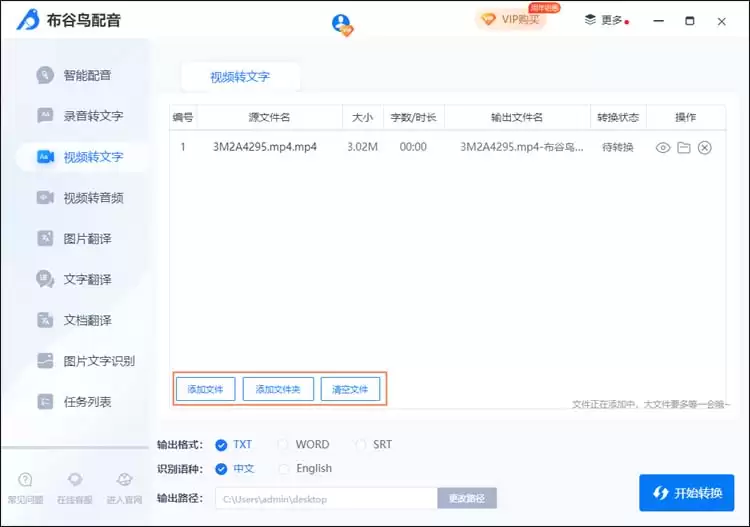
在转换过程中或前后,可利用列表下方的功能键管理任务:通过“添加文件”或“添加文件夹”导入更多视频,或使用“清空文件”一键重置列表,操作灵活便捷。
视频文件夹批量转换
如需批量处理多个视频(如系列课程),可使用“文件夹转换”模式。首先进入“视频转文字”功能。
将所有待转换视频统一放入一个文件夹,点击“选择文件夹”按钮,选中该文件夹。软件将自动导入文件夹内所有支持格式的视频文件。

后续设置与单个文件转换一致:在“输出格式”中选择目标文本格式。
根据视频内容,在“识别语种”中准确选择中文或英文。
通过“更改路径”设置文件输出位置。
最后点击“开始转换”,软件将按顺序批量处理所有视频,避免重复操作。
批量模式下,列表管理功能(添加文件、添加文件夹、清空文件)依然可用,便于随时调整任务队列。
总体而言,布谷鸟配音的视频转文字功能步骤清晰,支持批处理,能有效将语音内容转换为可编辑、可检索的文本,为后续信息整理与分析提供便利。