

Bandizip工具栏设置教程
作者:技术拾光时间:2026-05-17 07:34:07浏览:94
Bandizip工具栏支持自定义样式,用户可在“视图”菜单中按需选择“图标和文本”、“仅图标”或“仅文本”等显示方式,从而优化界面布局,提升操作效率。
许多用户在初次使用Bandizip时,可能会感到默认的工具栏布局不符合个人操作习惯,或希望根据常用功能优化界面布局。实际上,Bandizip允许用户灵活调整工具栏的显示方式与样式,且设置过程十分简便。
以下将分步骤详细介绍如何在Bandizip中自定义工具栏。
Bandizip工具栏自定义设置指南
首先,打开Bandizip软件,进入主操作界面。

接着,将注意力移至窗口上方的菜单栏,找到并点击“视图”菜单项。
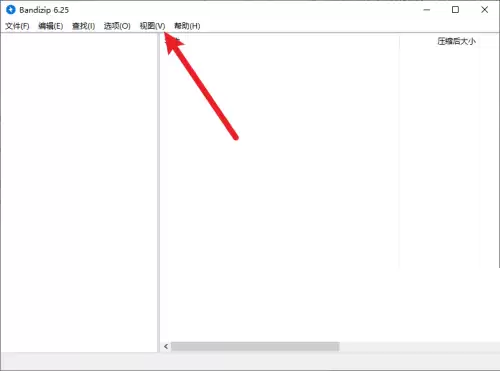
点击“视图”后,会展开下拉菜单。请在菜单中找到“工具栏”选项。
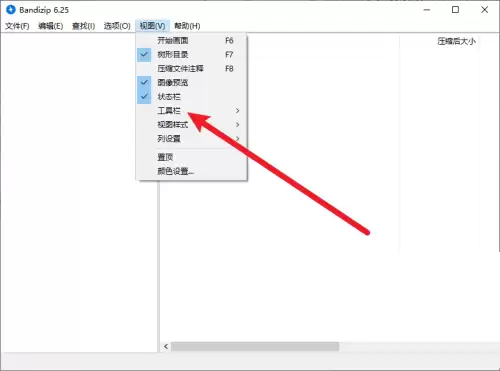
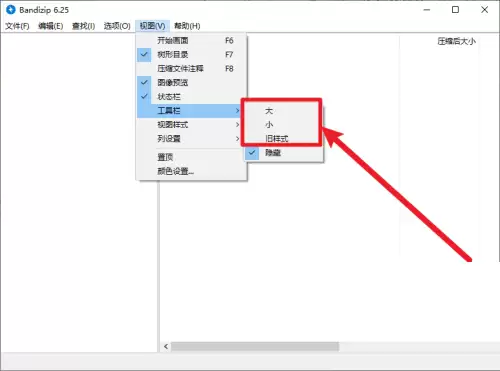
将鼠标悬停于“工具栏”选项上,会显示多个样式选择,例如“图标和文本”、“仅图标”或“仅文本”。您可以根据个人使用偏好与习惯,任选其中一种显示模式。选择后,工具栏将立即切换为所选样式。
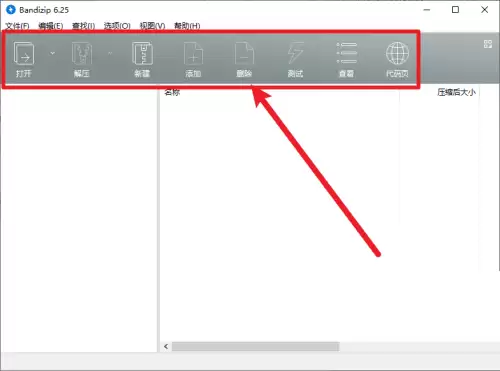
完成以上步骤后,您便成功完成了Bandizip工具栏的个性化配置。这一细微调整,通常能显著提升日常压缩与解压操作的效率与便捷性。