醒图透明度调整教程
作者:技术拾光时间:2026-05-17 06:45:12浏览:606
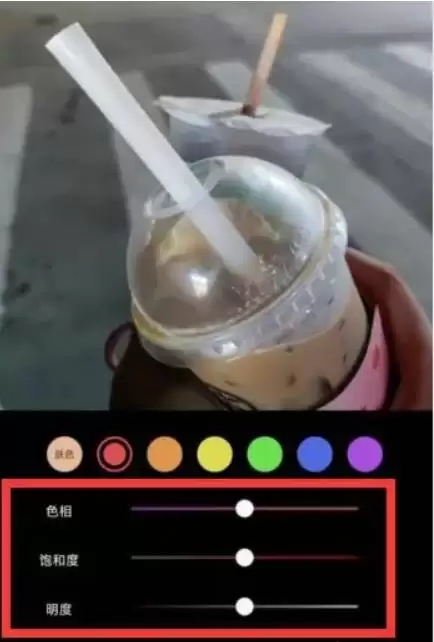
醒图APP的HSL工具可调整图片中特定颜色的透明度。导入图片后进入调节菜单,选择HSL功能,针对目标颜色拖动饱和度或明度滑块,左滑降低鲜艳度使其透明淡雅,右滑则增强效果,实现精准控制。
想要调整图片中特定色彩的浓淡或透明度?醒图APP的HSL工具提供了专业且便捷的解决方案。该功能支持对画面中的不同色相进行独立且精细的调节,以下是详细的操作指引。
如何在醒图APP中使用HSL工具
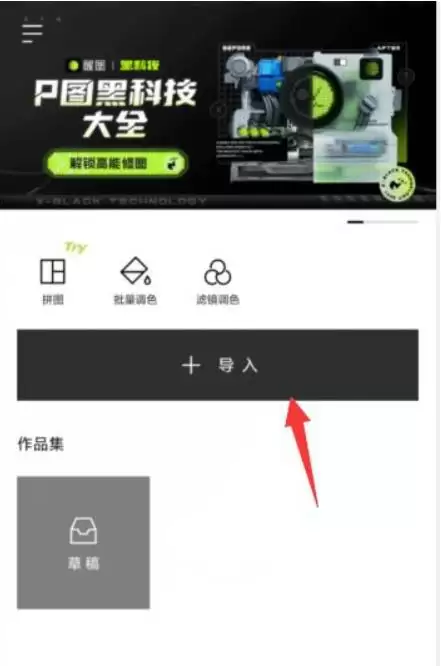
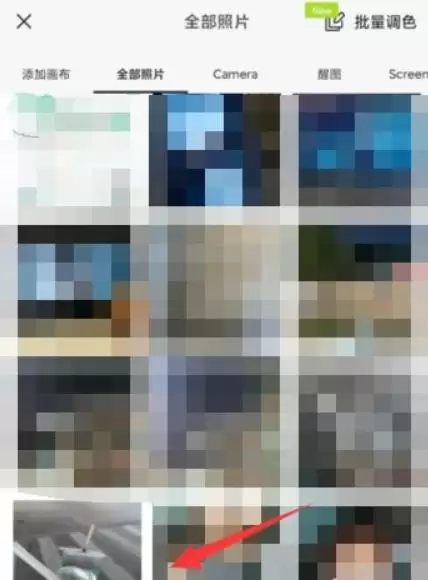
1. 启动手机上的醒图APP,在首页点击【导入】按钮,从相册中选择需要编辑的图片。
2. 图片导入后,将进入编辑主界面。
3. 在屏幕下方的工具栏中,找到并点击【调节】功能选项。
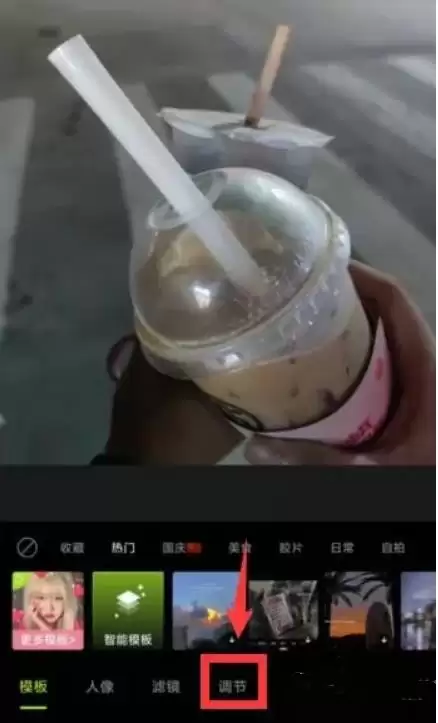
4. 在展开的调节菜单中,选择【HSL】功能并点击进入。
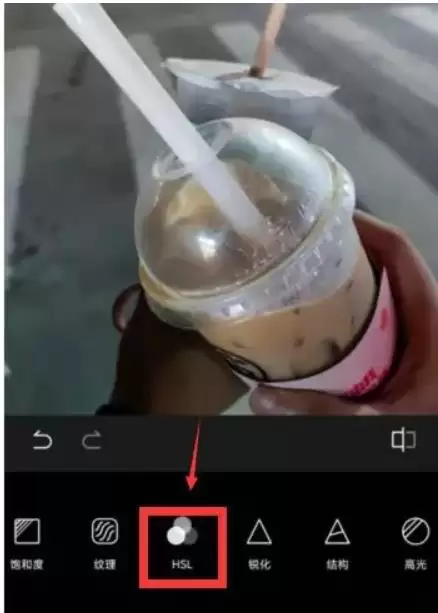
使用HSL精准调整色彩
5. 进入HSL调节面板后,您会看到代表不同颜色(如红色、橙色、绿色等)的选项。选择您希望调整的颜色,然后拖动其下方的“饱和度”或“明度”圆形滑块。向左拖动滑块可降低该颜色的鲜艳度或亮度,使其显得淡雅、通透;向右拖动则可增强色彩的浓度与明度。通过简单的滑动操作,即可实现对画面中特定色彩透明度的精准控制。