

WinXP计划任务设置步骤详解
WindowsXP的计划任务功能可定时执行关机、磁盘整理等操作。设置时需进入控制面板的“任务计划”,通过向导添加程序并设定执行频率与时间,例如选择每周二自动运行杀毒软件。创建后可进入高级属性调整具体计划,从而让电脑自动完成重复性工作。
对于许多资深用户而言,Windows XP的计划任务功能并不陌生。它如同为计算机设置了一个智能提醒,能够协助完成定时关机、磁盘清理、自动杀毒等操作,既方便又高效。然而,也有部分用户对该功能的具体设置方法不太熟悉。本文将详细介绍在Windows XP系统中配置计划任务的完整步骤,帮助您快速掌握这一实用技巧。
Windows XP计划任务设置详细指南
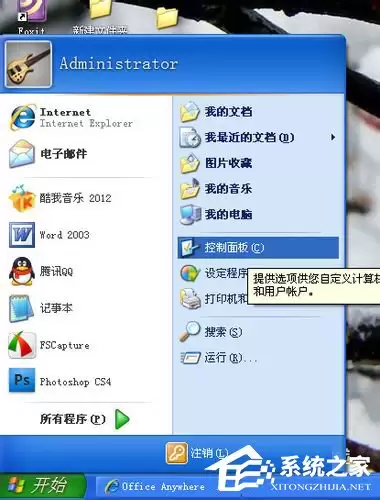
首先,请点击屏幕左下角的“开始”按钮,在菜单中找到并进入“控制面板”。
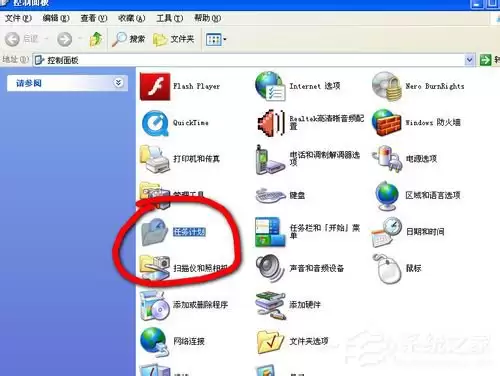
在控制面板界面中,定位并双击名为“任务计划”的图标,即可打开计划任务的管理窗口。
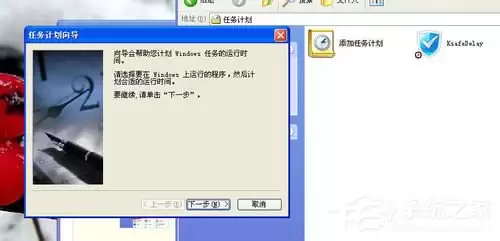
接着,点击窗口中的“添加任务计划”选项,启动任务设置向导。
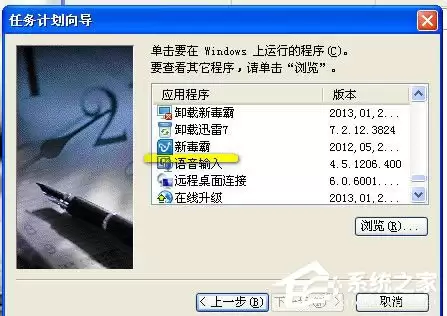
以设置每周自动杀毒为例,点击“下一步”后,在程序列表中选择您已安装的杀毒软件,例如“新毒霸”。若列表中未显示,可点击“浏览”按钮,手动定位到该软件在硬盘中的可执行文件(通常为.exe格式)并选中。
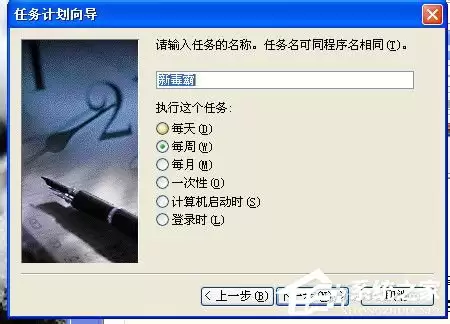
随后,为该任务命名,并选择执行频率。此处我们选择“每周”。
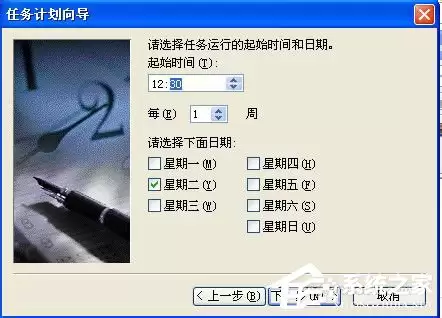
接下来设置具体执行时间。例如,可选择每周二的12点30分启动杀毒任务。
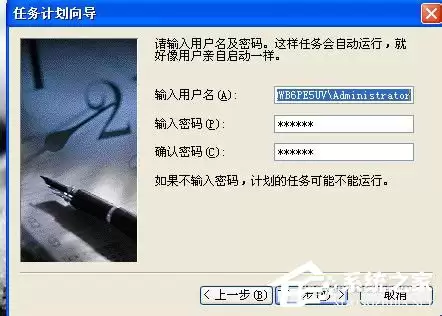
出于系统安全考虑,需要输入当前登录用户的密码。输入完成后,点击“下一步”。
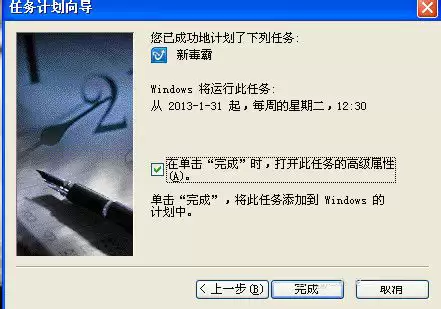
至此,一个每周二中午自动运行的杀毒计划任务已创建完成。在最后一步,建议勾选“在单击‘完成’时,打开此任务的高级属性”,然后点击“完成”。
计划任务高级属性配置
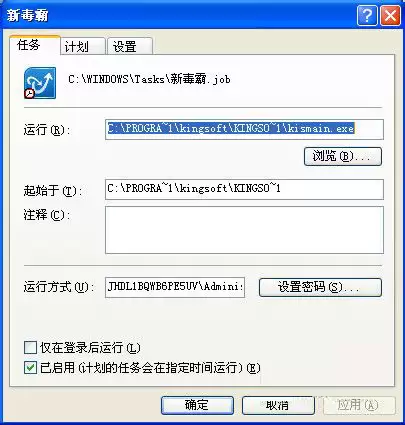
点击“完成”后,系统将弹出该任务的高级属性对话框。在此界面中,您可以进行更为详细的参数调整。
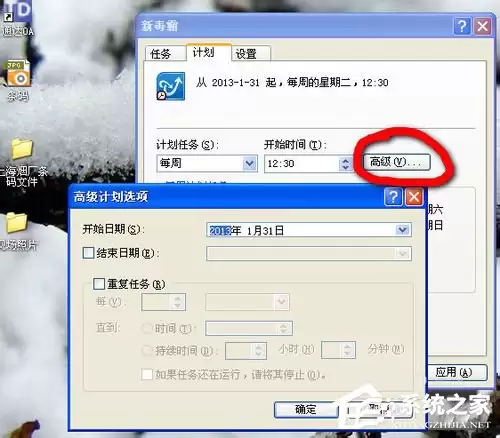
切换到“计划”选项卡,您可以修改任务的执行时间。点击“开始时间”右侧的“高级”按钮,还能进一步设置任务的重复间隔、持续时间以及结束日期。
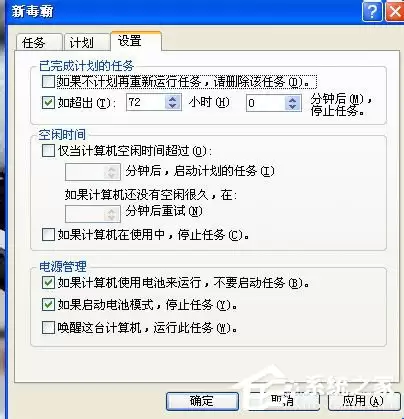
最后是“设置”选项卡,这里提供了关于任务执行条件和电源管理的相关选项。对于大多数日常应用,保持默认设置即可,通常无需额外调整。
以上就是在Windows XP中设置计划任务的完整流程。通过合理利用此功能,您的计算机可以在预定时间自动执行各类重复性任务,显著提升工作效率。现在就可以尝试为您的系统配置几个自动化任务,体验其带来的便捷。