

Win7本地连接位置与使用方法详解
在Windows7系统中,若找不到“本地连接”,可通过系统托盘网络图标或桌面“网络”图标右键进入“网络和共享中心”。在“查看网络活动”区域可找到并禁用连接。若连接已禁用,需进入“更改适配器设置”找到灰色图标并双击启用。为方便操作,可在网络连接列表中为“本地连接”创建桌面快捷方式。
如今,网络几乎成了我们生活的“水电煤”,一刻也离不了。但不少还在使用Windows 7的朋友,偶尔会遇到一个不大不小的麻烦:想设置网络时,突然找不到“本地连接”在哪了。别急,这其实是个很常见的问题,解决起来也并不复杂。
今天,我们就来把“本地连接”的来龙去脉彻底搞清楚,从如何找到它、禁用启用它,到如何创建快捷方式一劳永逸,一步步讲明白。
一、如何找到并禁用本地连接
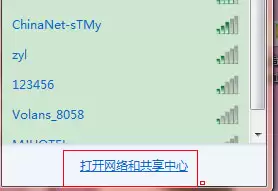
首先,最直观的方法是从系统托盘区入手。看到屏幕右下角那个小电脑或者信号塔一样的网络图标了吗?点击它。
在弹出的网络状态小窗口中,你会看到一个“打开网络和共享中心”的链接,点击它就能进入网络管理的核心区域。

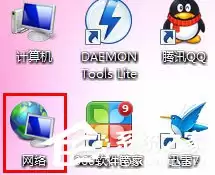
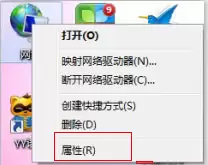
当然,还有另一个更经典的入口:回到桌面,找到“网络”图标(如果桌面上没有,可以在开始菜单里找),右键点击它,选择“属性”,效果是一样的。
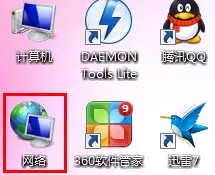
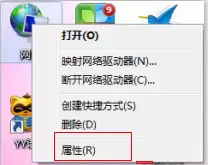
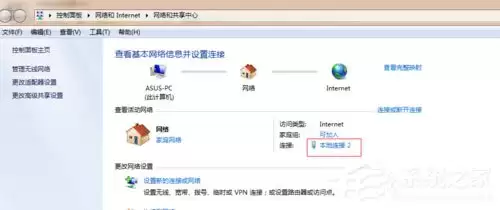
无论用哪种方式,最终都会打开“网络和共享中心”这个页面。当你的网卡工作正常时,在“查看网络活动”区域,就能直接看到一个醒目的“本地连接”。
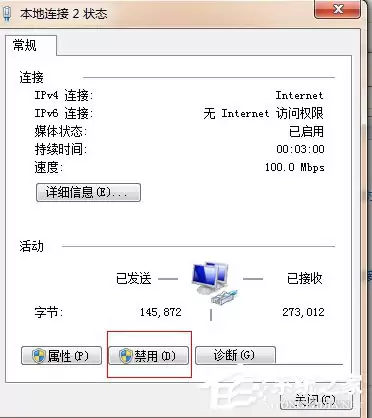
点击这个“本地连接”,会弹出一个状态窗口,里面清晰地列着连接速度、活动状态等信息。要断开网络,直接点击窗口中的“禁用”按钮即可。看,就这么简单。
二、禁用后,如何重新启用本地连接?
好了,禁用操作大家一般都没问题。真正的“坑”往往出现在禁用之后——想重新连上网时,却发现“本地连接”不见了!
别慌,它只是藏起来了。本地连接一旦被禁用,右下角的网络图标通常会变成一个带红叉的小电脑。这时,你依然可以点击它,然后选择“打开网络和共享中心”。或者,还是通过右键桌面“网络”图标进入。
进入“网络和共享中心”后,你会发现,之前显示“本地连接”的地方现在空空如也。这正是很多人卡住的地方。
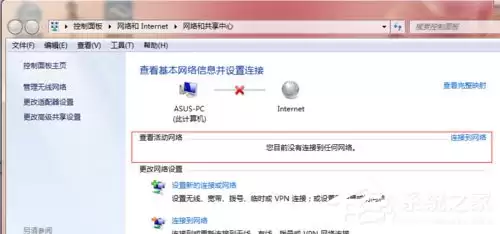
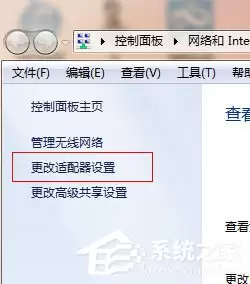
其实,关键一步在左侧的导航栏。仔细看,这里有个“更改适配器设置”的选项,点击它。
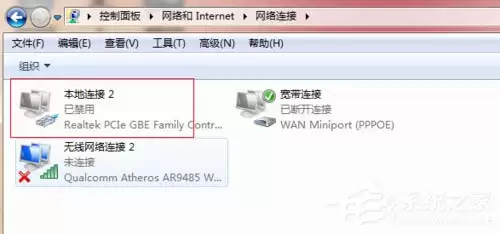
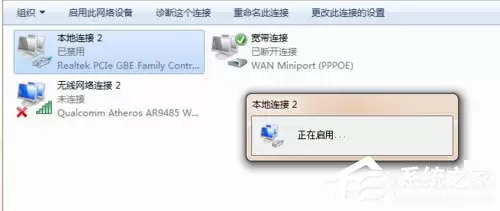
新打开的窗口里,会列出你电脑上所有的网络连接,包括被禁用的“本地连接”(图标是灰色的,并标有“已禁用”字样)。找到它,直接双击这个图标,网络就会重新启用了。
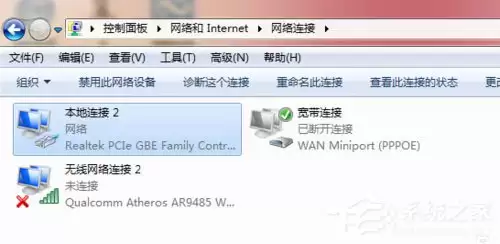
稍等片刻,图标颜色恢复正常,状态也变为“已启用”,网络就回来了。
三、一劳永逸:创建桌面快捷方式
每次都要层层点进去操作,确实有点麻烦,时间一长还可能忘记路径。有个更聪明的办法:给“本地连接”在桌面上安个家。
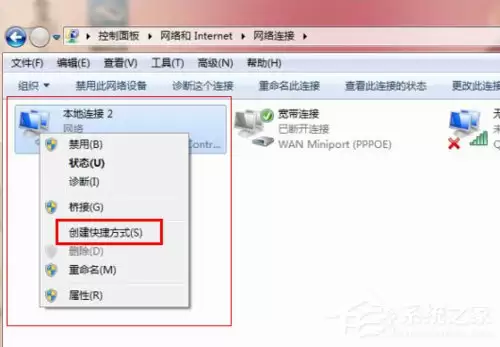
按照上面的方法,先进入“网络和共享中心”,再点击“更改适配器设置”,打开网络连接列表。
在“本地连接”上点击右键,菜单里会有一个“创建快捷方式”的选项。点击它,系统会提示“无法在当前位置创建快捷方式,是否放在桌面上?”,选择“是”。
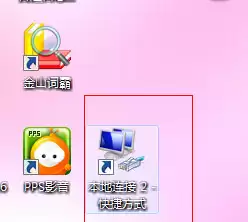
这样一来,桌面上就会出现一个“本地连接”的快捷方式。以后需要禁用或启用网络,就方便多了:
禁用: 双击桌面快捷方式打开状态窗口,点击“禁用”。
启用: 直接双击灰色的桌面快捷方式即可。
掌握了这几个步骤,无论是临时断网还是排查网络问题,你都能在Windows 7系统里游刃有余地掌控“本地连接”了。