PR2019内存设置教程:调整占用内存详细步骤
PremierePro2019运行不流畅可能与内存分配有关。调整时,首先进入软件“编辑”菜单下的“首选项”,选择“内存”。在设置面板中,可查看总内存及为其他程序保留的内存。修改预留值后,点击空白处确认,并务必点击“确定”保存。注意不应将所有内存分配给软件,以免系统卡顿。
许多初次使用Premiere Pro 2019的用户可能会遇到软件运行不流畅的问题,这通常与软件的内存分配设置有关。本文将详细介绍如何在PR 2019中调整内存占用大小,从而优化软件性能,提升视频剪辑的流畅度。
Premiere Pro 2019内存设置详细步骤
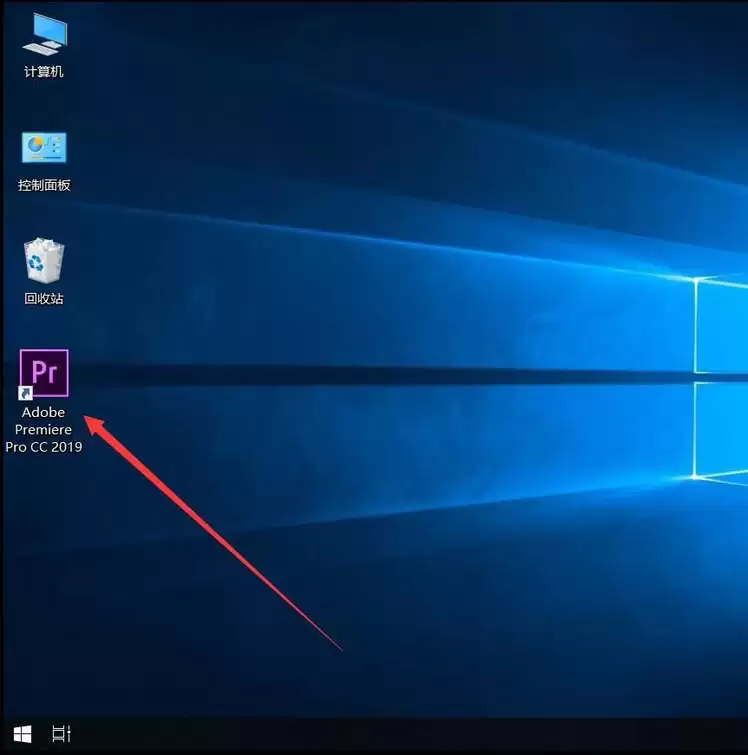
首先,启动Adobe Premiere Pro CC 2019软件。在电脑桌面找到其图标,双击打开。
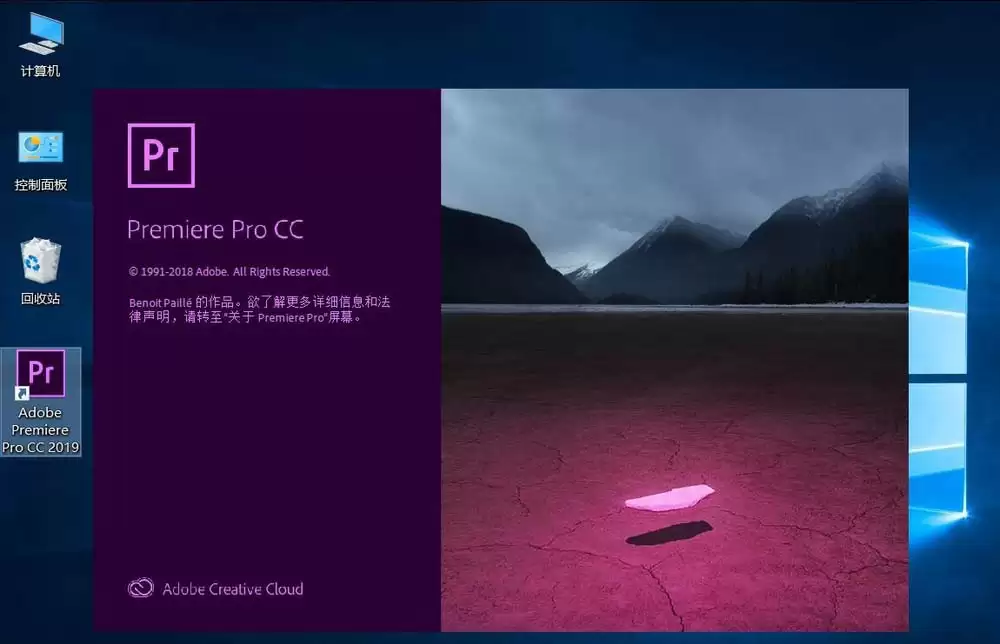
等待软件完成初始化加载,进入主操作界面。
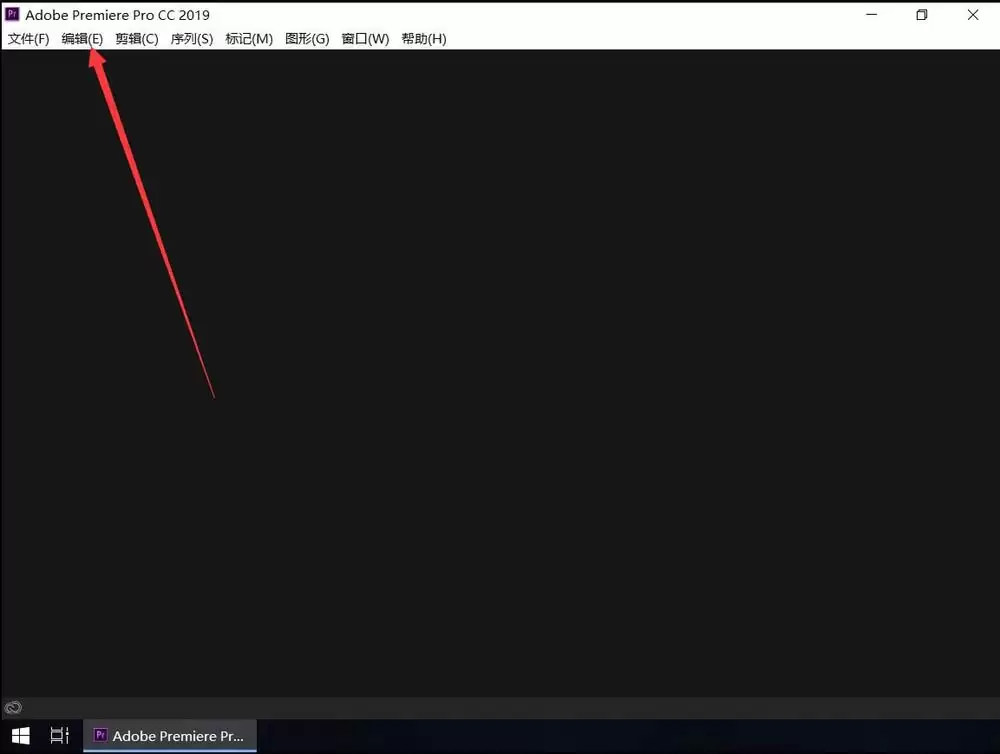
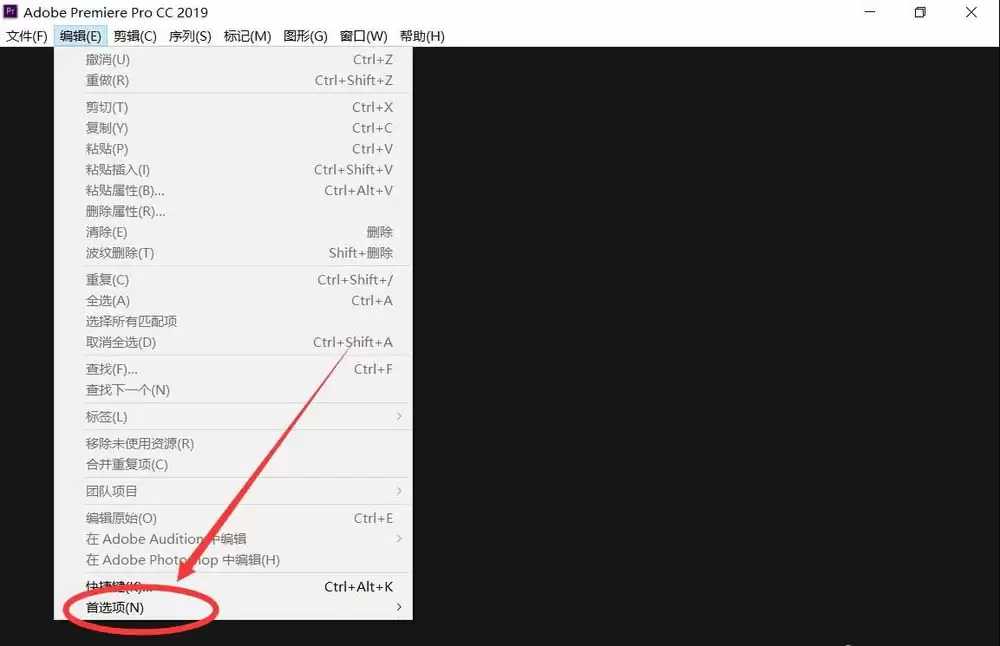
进入软件后,将注意力移至顶部菜单栏。点击最左侧的“编辑”菜单选项。
在弹出的下拉菜单中,找到并选择“首选项”这一项。
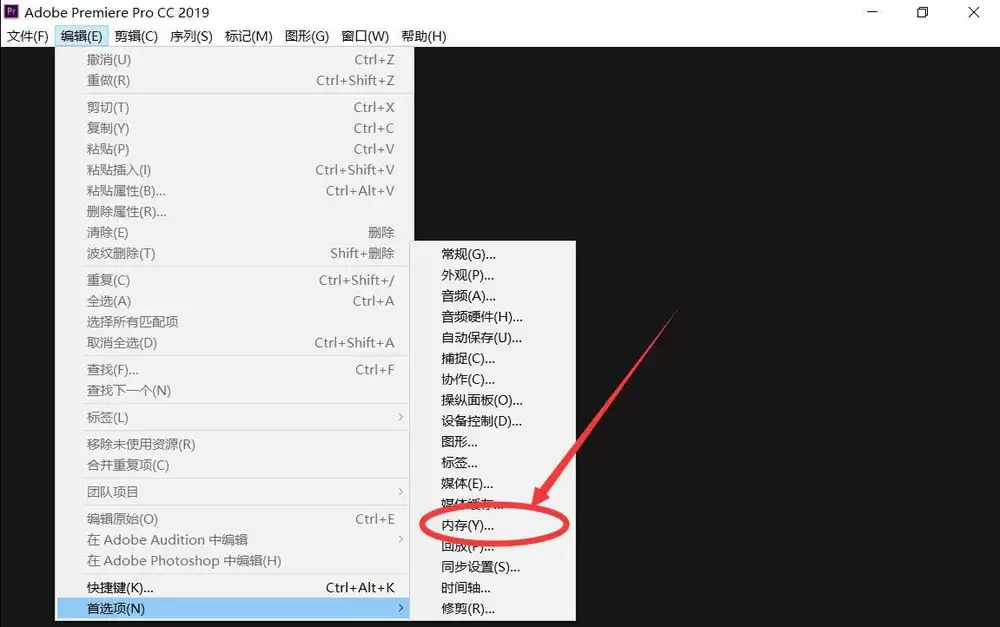
随后会展开一个次级菜单,在其中选择“内存(Y)”选项。
理解与调整内存分配
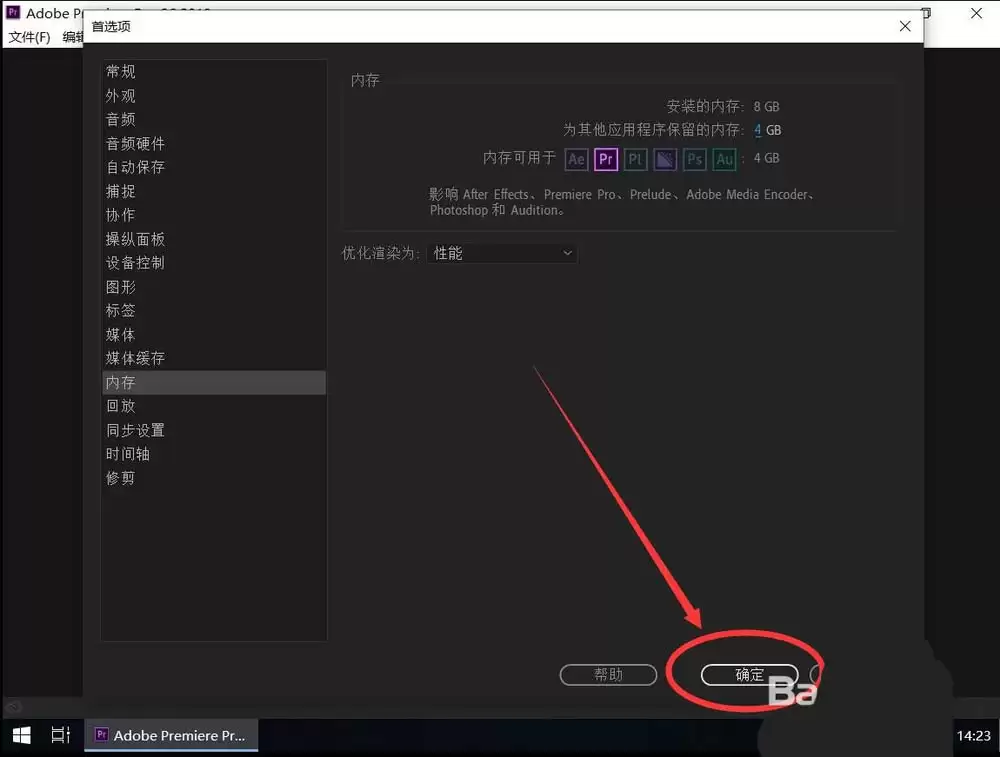
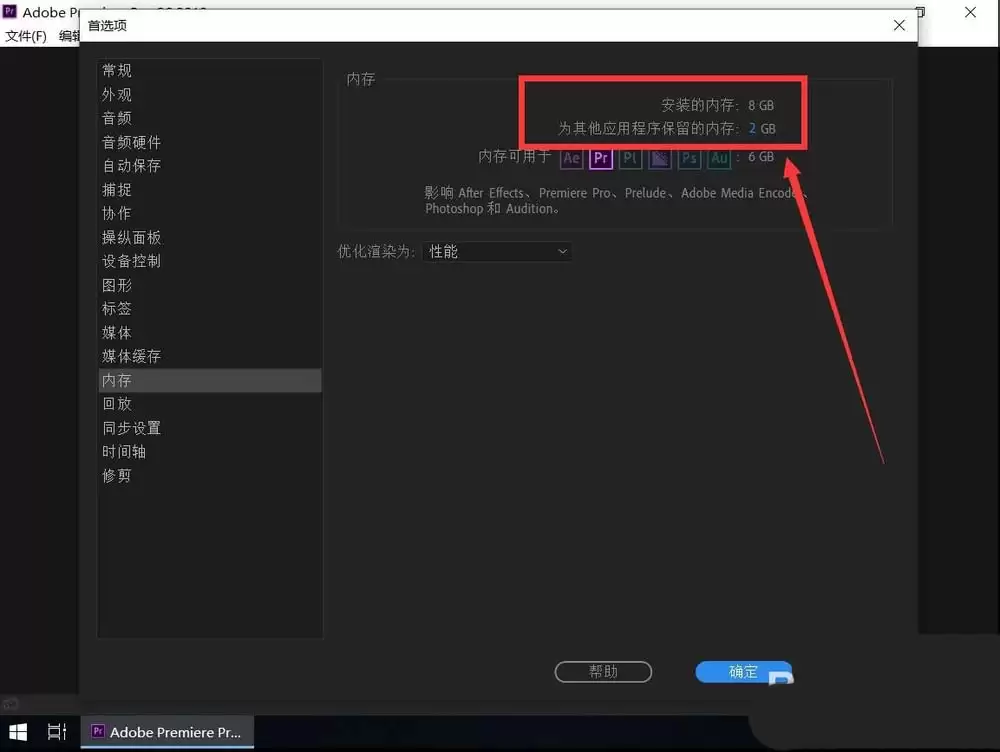
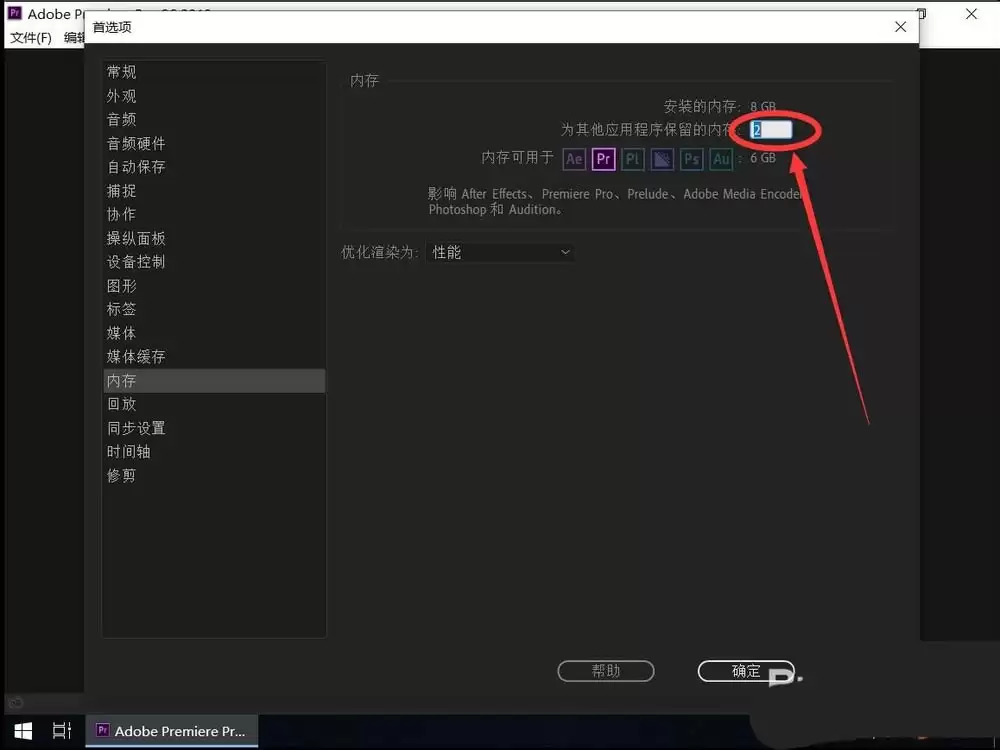
点击后,将打开内存设置面板。这里会显示两个关键信息:您电脑的物理内存总量,以及当前“为其他应用程序保留的内存”大小。例如,图中显示电脑总内存为8GB,为其他程序保留了2GB,这意味着Premiere Pro当前最多可使用6GB内存。
要修改此数值,请用鼠标点击“为其他程序保留的内存”后面的数字框,使其进入可编辑状态。
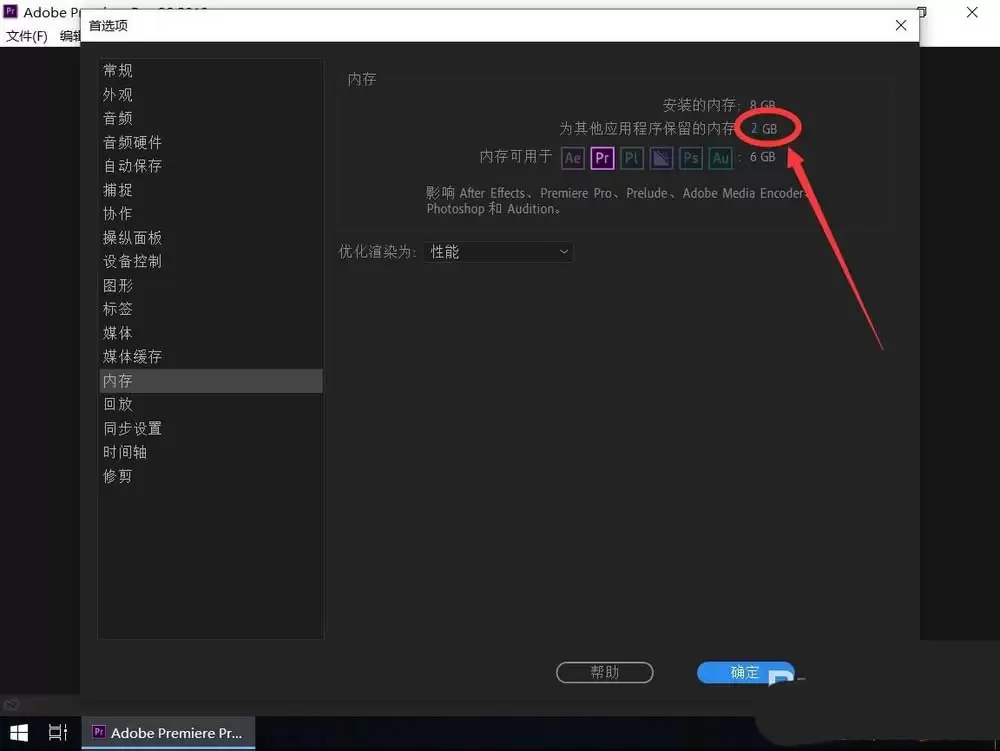
在方框内输入您希望为系统和其他软件保留的内存容量(单位GB)。例如,演示中输入“4”,即表示保留4GB内存供其他程序使用。
请注意:不建议将所有内存全部分配给Premiere Pro。必须为操作系统和其他关键进程预留足够内存,否则可能导致整个系统运行卡顿,反而降低剪辑工作效率。
保存设置
输入新数值后,用鼠标点击软件界面任意空白处以确认输入。此时,内存大小的修改即告完成。
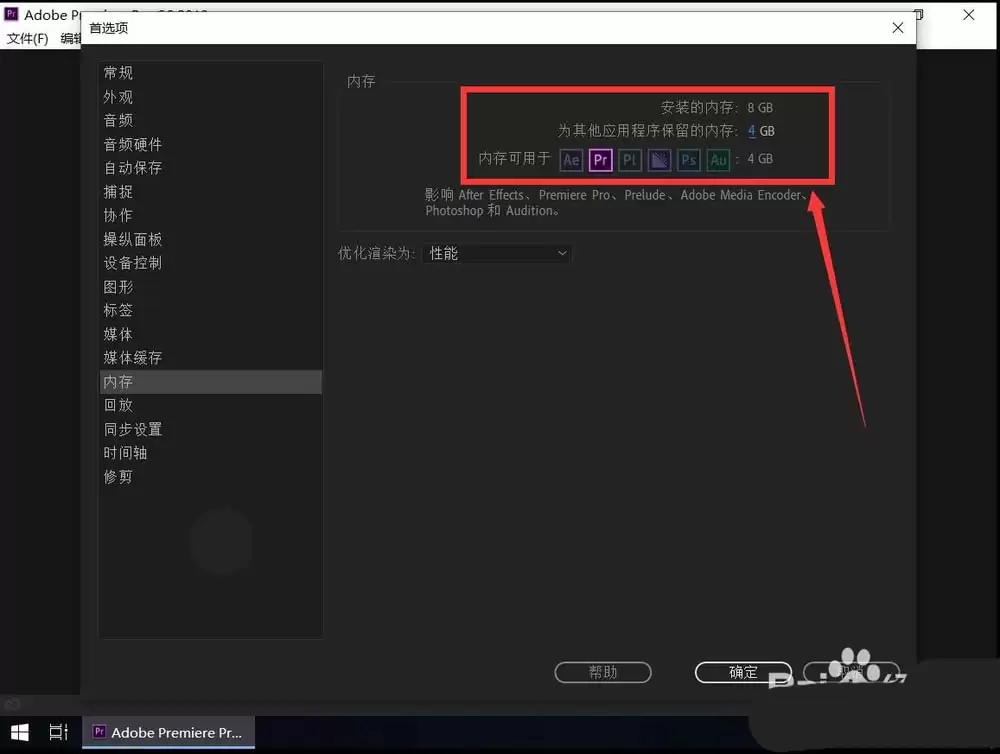
最后,务必点击设置窗口右下角的“确定”按钮,以保存并应用您所做的修改。