

Windows自动删除KMS激活工具解决方法
Windows10系统可能将KMS激活工具误判为威胁而删除。解决方法包括暂时关闭实时保护,并将工具文件添加至排除项,以允许安装。随后以管理员身份运行激活程序,完成激活后重启电脑验证状态即可。
当Windows 10系统将KMS激活工具误删时,确实会带来不便。KMS作为一款常用的本地激活工具,凭借其离线、自动化的特点,在特定场景下非常实用。然而,现代操作系统的安全防护机制日益严格,将其识别为潜在威胁并拦截是常见情况。无需担心,这个问题有明确的解决方法。
核心思路非常直接:我们需要暂时调整系统的安全设置,以便安装过程能够顺利进行,并在完成后恢复保护。下面将详细分解操作步骤。
一、解决激活工具被Windows 10删除的方法
首先,根据您电脑上Windows 10版本的不同,操作入口略有差异。
对于Windows 10企业版用户:请依次点击屏幕左下角的“开始”菜单,进入“设置”(齿轮图标),然后选择“更新和安全”。
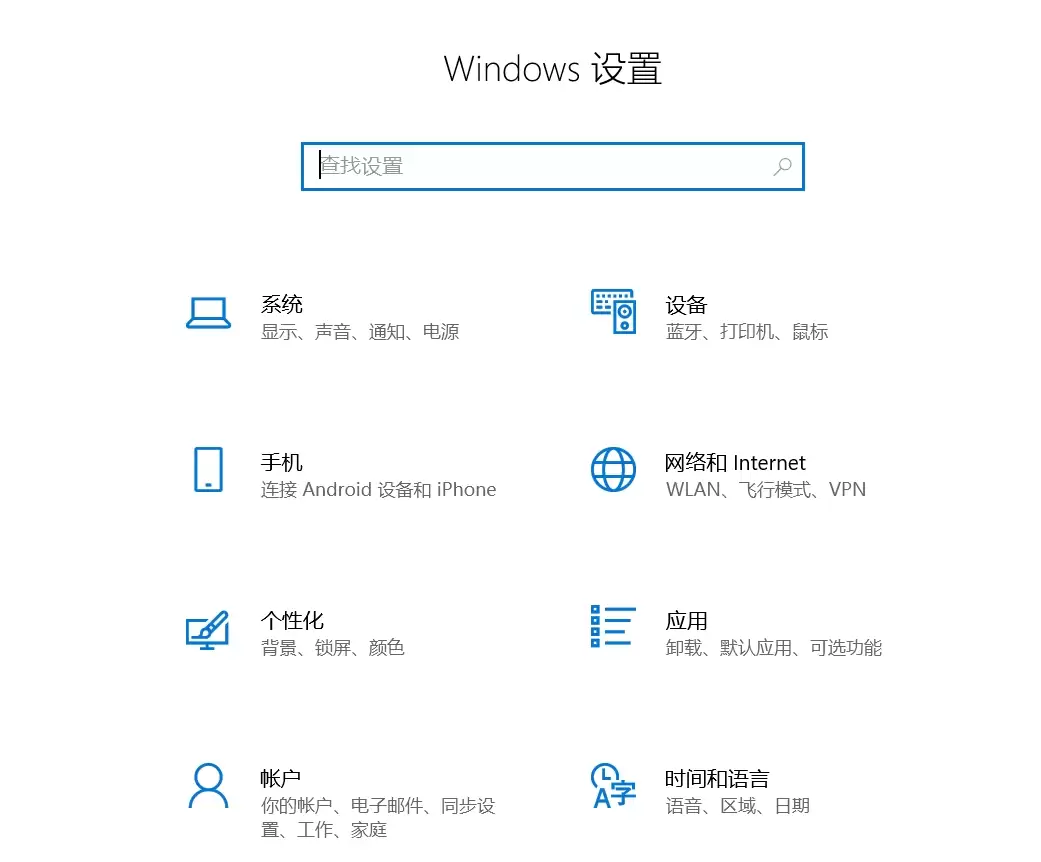
对于Windows 10专业版或家庭版用户:操作类似,点击“开始”->“设置”,然后在设置界面中找到并点击“Windows Defender”(现在通常称为“Windows 安全中心”)。
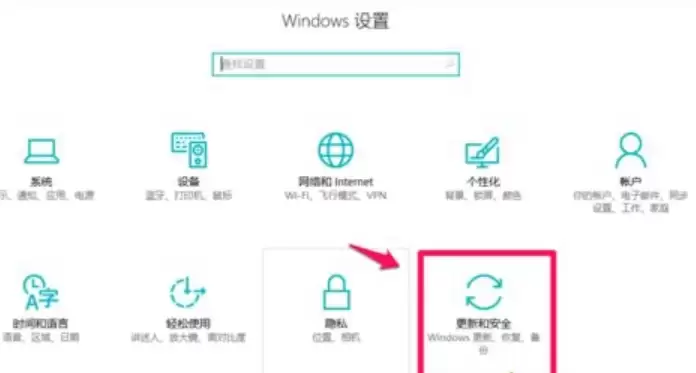
进入之后,后续步骤就统一了:
第三步:在打开的界面中,找到并点击“病毒和威胁防护”。您会看到“实时保护”选项,请将其暂时关闭。这一步是为了让系统暂时停止扫描和拦截可疑文件。
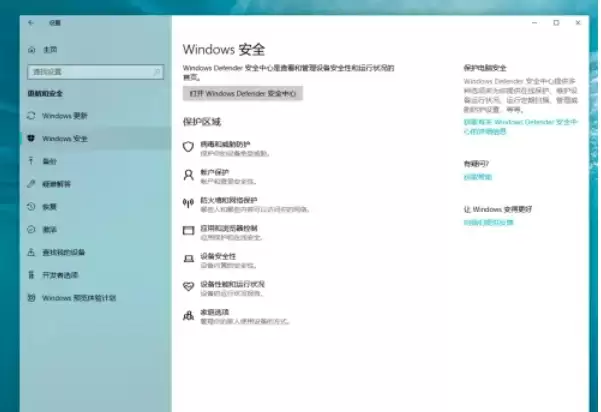
第四步:继续向下滚动页面,找到“病毒和威胁防护设置”下的“管理设置”,进而找到“排除项”或“添加或删除排除项”。点击“添加排除项”,选择“文件”,然后浏览并选中您的KMS安装程序文件。这相当于告诉系统:“此文件是安全的,以后请勿处理。”
第五步:完成上述设置后,重新运行KMS安装程序。安装成功后,请务必重启电脑。重启后,系统通常就不会再提示安全软件阻挡了。当然,出于安全考虑,事后您可以根据需要重新开启“实时保护”。
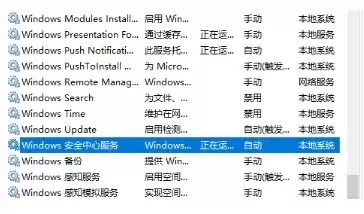
二、KMS激活工具的使用指南
解决了安装问题后,激活过程本身相当简单。大多数KMS工具都设计为一键操作。
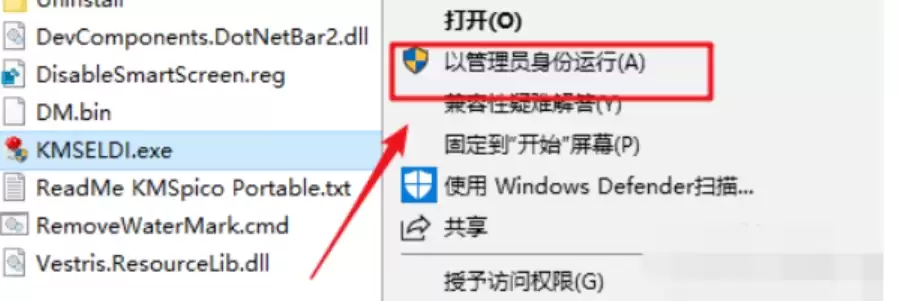
1. 找到主程序:在安装好的目录中,找到通常名为 kmseldi.exe 的主程序文件。
2. 以管理员身份运行:这是关键一步。右键点击该程序,在弹出的菜单中选择“以管理员身份运行”。这能确保程序拥有足够的权限来修改系统激活状态。
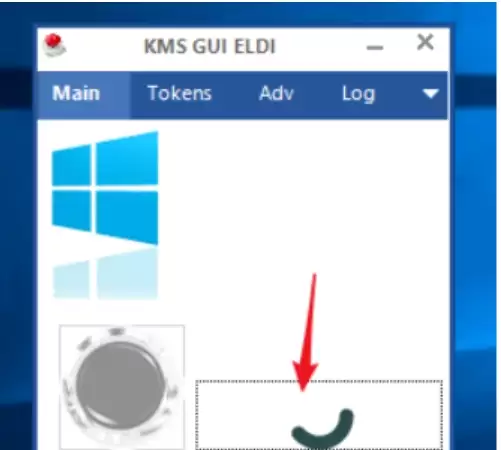
3. 执行激活:程序界面打开后,通常会有一个显眼的(例如红色)按钮,标注为“激活”或类似字样。点击它,然后耐心等待按钮状态变化(例如从红色变为灰色),这表示激活指令已发送并正在处理。
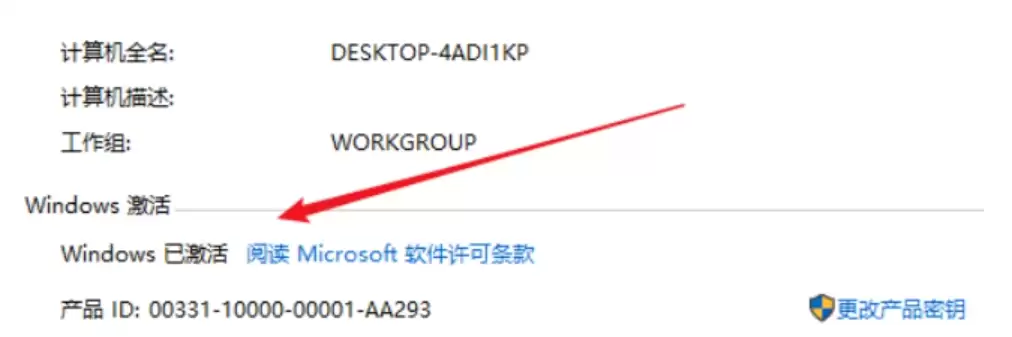
4. 重启并验证:激活命令执行完毕后,重启电脑是让更改完全生效的标准操作。重启后,右键点击桌面上的“此电脑”图标,选择“属性”。在打开的系统信息窗口底部,您就可以查看Windows的激活状态了。
5. 确认完成:如果一切顺利,此处会明确显示“Windows已激活”以及产品密钥的相关信息。至此,整个激活流程就圆满完成了。
整个过程可以概括为“先妥善设置系统安全软件,再运行工具激活,最后重启验证”。只要按照步骤操作,就能有效解决误删问题,顺利完成激活。