

7zip压缩1G文件到200M教程
使用7-Zip将1GB文件压缩至200MB左右,需在压缩设置中选择LZMA算法,并将压缩等级调至“极限压缩”等高等级。解压文件可通过软件主界面点击“提取”按钮,或右键菜单选择相应选项快速完成。该软件支持压缩及解压多种常见格式。
7-Zip是一款开源压缩软件,以其出色的压缩比而闻名,是处理大体积文件的理想工具。其独有的7z格式通常能实现更高效的压缩。如果你需要将1GB的文件压缩至200MB左右,或者正在寻找解压文件的方法,以下指南将为你提供明确的操作步骤。

如何用7-Zip将1GB文件压缩到200MB
实现这一目标的关键在于正确的参数设置。整个过程简单直观,只需几个步骤即可完成。
首先,请确保你的电脑已安装7-Zip软件。
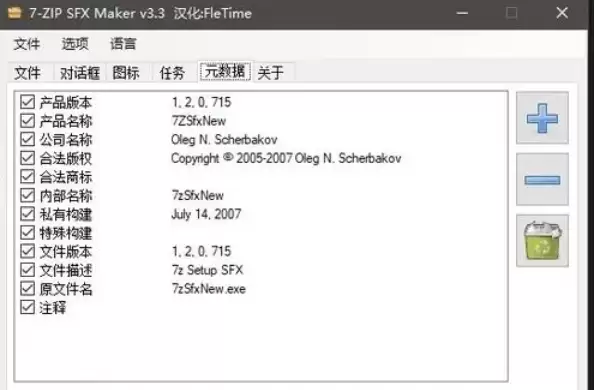
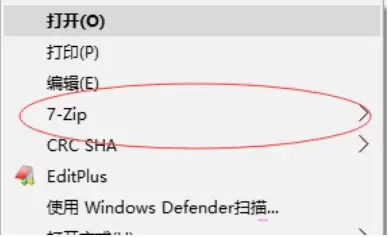
然后,找到需要压缩的1GB文件,右键点击它,在弹出菜单中选择“7-Zip”,再点击“添加到压缩包…”。
此时会弹出压缩设置窗口,这是决定压缩效果的核心。7-Zip提供多种压缩算法,其中LZMA算法在压缩率与速度之间平衡较好,是高压缩比场景下的推荐选择。
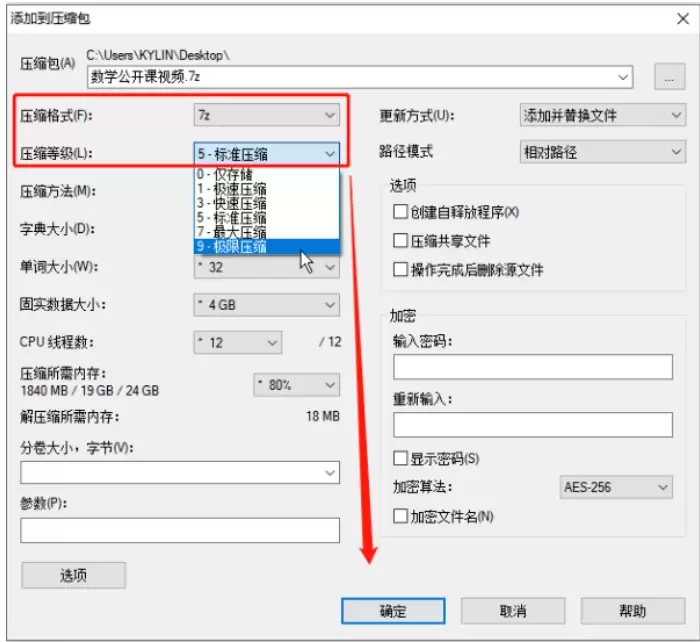
接着,将“压缩等级”滑块调整到较高等级,例如“极限压缩”或对应的较高数字等级(如7级)。等级越高,通常压缩率也越高,但所需的压缩时间会更长。
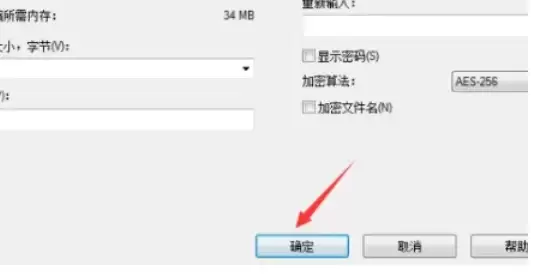
确认所有设置无误后,点击窗口右下角的“确定”按钮,7-Zip便会开始执行压缩任务。
等待进度条完成,一个体积大幅减小的压缩包就生成了。根据文件类型和具体设置的不同,将1GB文件压缩至200MB左右是完全可行的。
如何使用7-Zip解压文件
解压文件的操作比压缩更为简单,主要有两种常用方法。
通过软件主界面解压
打开7-Zip软件,其界面类似于文件管理器。浏览并选中需要解压的压缩包,然后点击工具栏上的【提取】按钮(在7-Zip中,“提取”即代表解压操作)。
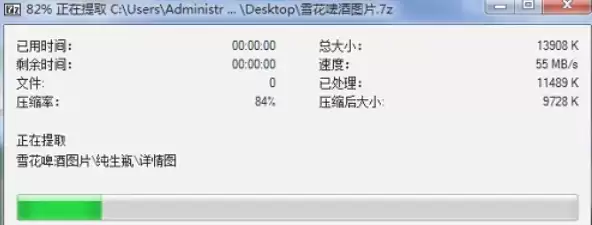
在弹出的窗口中,选择解压后文件的存储路径,点击“确定”,软件即开始解压。
解压完成后,前往你指定的文件夹,即可找到所有已解压的文件。
通过右键菜单快速解压
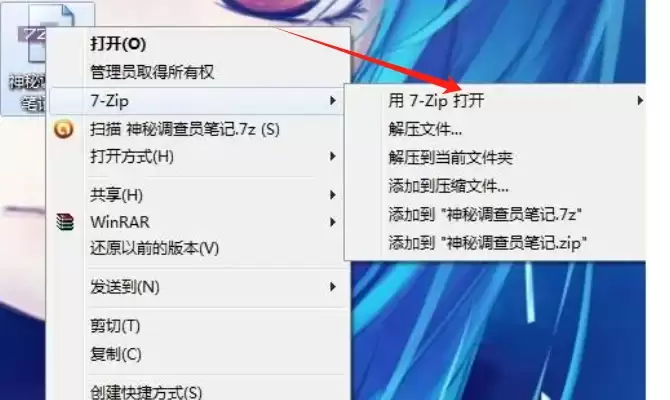
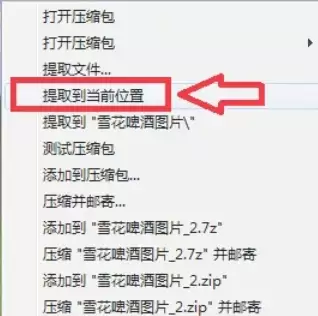
更快捷的方式是直接右键点击压缩文件。在右键菜单的“7-Zip”子菜单中,可以看到以下几个选项:
“提取文件…”:可自定义解压路径。
“提取到当前文件夹”:将文件直接解压到压缩包所在目录。
“提取到 [文件夹名]”:在当前位置创建一个与压缩包同名的文件夹,并将文件解压至其中,这是保持文件整洁的推荐方式。
对于分卷压缩包(文件名通常类似part1.rar、part2.rar),解压方法并无区别。只需确保所有分卷文件位于同一文件夹内,然后解压第一个分卷(通常是编号为001或part1的文件),7-Zip便会自动识别并合并所有分卷完成解压。
7-Zip支持的压缩格式
最后,简要了解7-Zip强大的格式兼容性:
支持压缩及解压缩的格式:7z, XZ, BZIP2, GZIP, TAR, ZIP, WIM。
仅支持解压缩的格式:AR、ARJ、CAB、CHM、CPIO、CramFS、DMG、EXT、FAT、GPT、HFS、IHEX、ISO、LZH、LZMA、MBR、MSI、NSIS、NTFS、QCOW2、RAR、RPM、SquashFS、UDF、UEFI、VDI、VHD、VMDK、WIM、XAR 以及 Z。
这意味着,你遇到的大多数压缩包格式,7-Zip都能顺利打开和处理。